Aktivera MI i CMMS 8
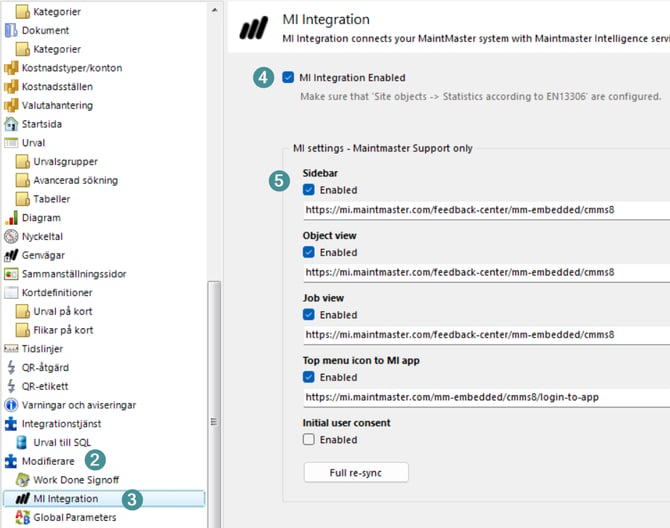
1. Uppdatera CMMS 8 till version 8.20.26286.1 eller 8.21.26287.2. MI är endast tillgängligt efter att den nödvändiga uppdateringen av CMMS 8 har installerats.
2. Öppna systeminställningarna.
3. Gå till "Modifiers".
4. Välj "MI integration".
5. Använd kryssrutorna för att välja var MI ska vara tillgängligt: i sidofältet, Site Object Viewer, jobbvyn och toppmenyn.
Ge samtycke till att använda MI
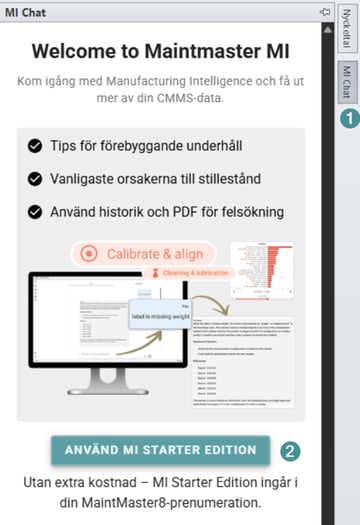
1. MI-chattfönstret och välkomstsidan visas till vänster.2. Klicka på "Använd MI starter edition".
Använd MI
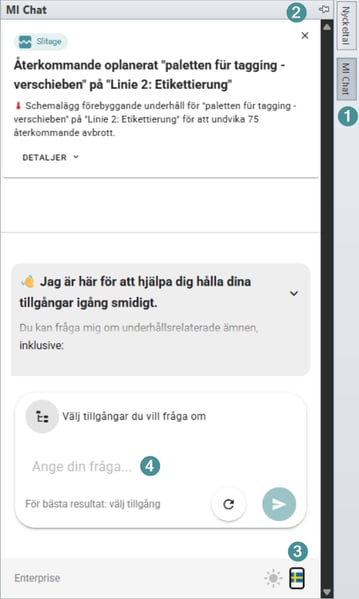
1. Öppna MI-chattpanelen på höger sida av skärmen.2. Dölj, docka eller fäst chattpanelen efter behov.
3. Byt språk.
4. Börja chatta med MI.
MI-tips
1. Granska tipsen som visas högst upp i MI. MI analyserar regelbundet data om dina objekt och identifierar mönster som kan behöva uppmärksammas.2. Klicka på "Detaljer" för att se varför tipset genererades.
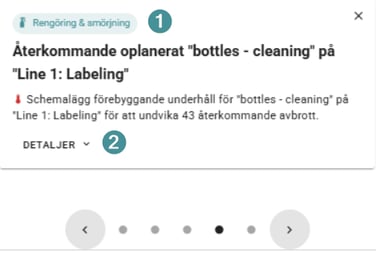
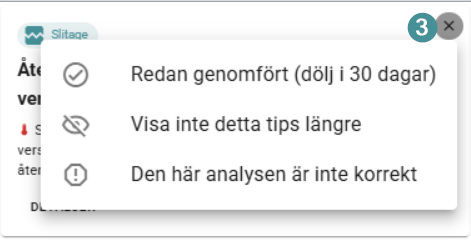
5. Markera analysen som felaktig om rekommendationen inte stämmer. Tipset döljs och MI-teamet meddelas så att analysen kan granskas.
Använd MI Insights för ett objekt
1. Öppna ett objekt i "Anläggningsträdet".
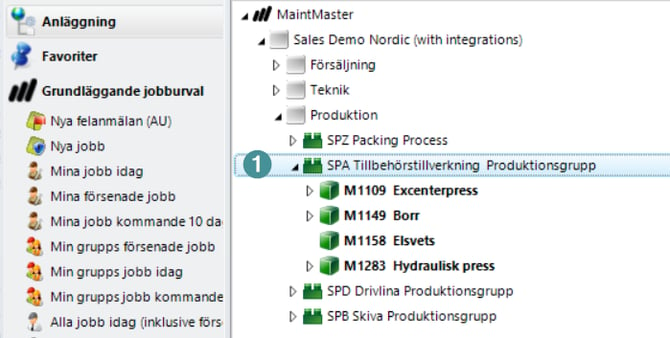
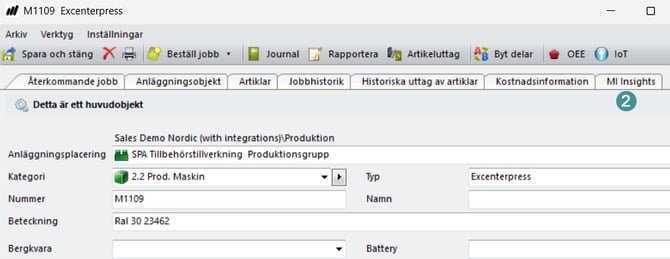
Använd MI Insights för ett jobb
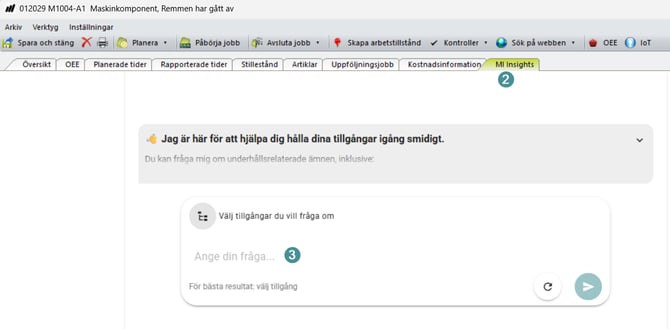
1. Öppna ett jobb.2. Välj "MI Insights". MI använder automatiskt jobbets objekt och beskrivning som kontext.
3. Be MI om vägledning, till exempel hur det rapporterade problemet kan lösas eller vilket förebyggande underhåll som kan vara lämpligt.