MI in CMMS 8 aktivieren
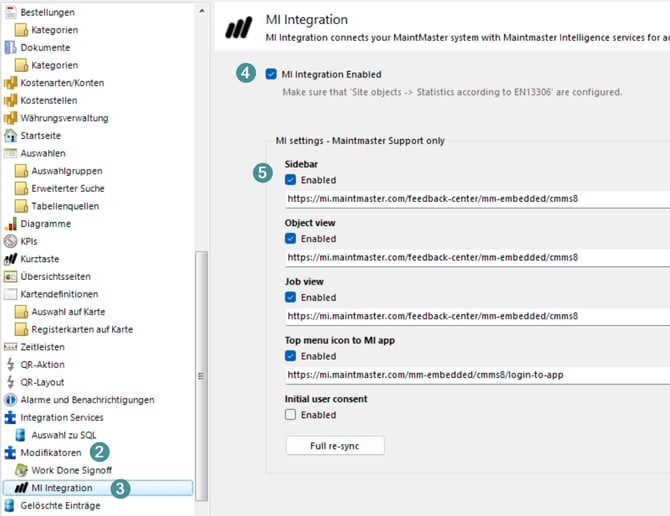
1. Aktualisieren Sie CMMS 8 auf Version 8.20.26286.1 oden 8.21.26287.2. MI ist erst verfügbar, nachdem das erforderliche CMMS 8-Update installiert wurde.
2. Öffnen Sie die Systemeinstellungen.
3. Gehen Sie zu "Modifiers".
4. Wählen Sie "MI integration".
5. Verwenden Sie die Kontrollkästchen, um festzulegen, wo MI verfügbar sein soll: in der Seitenleiste, im Site Object Viewer, in der Auftragsansicht und im oberen Menü.
Der Nutzung von MI zustimmen
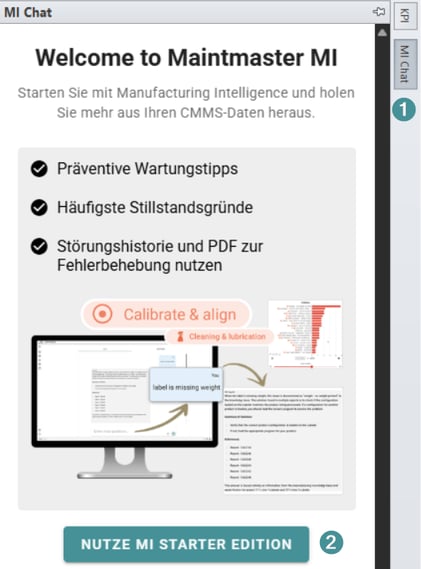
1. Das MI-Chatfenster und der Begrüßungsbildschirm werden auf der linken Seite angezeigt.2. Klicken Sie auf "Use MI Starter edition".
MI verwenden
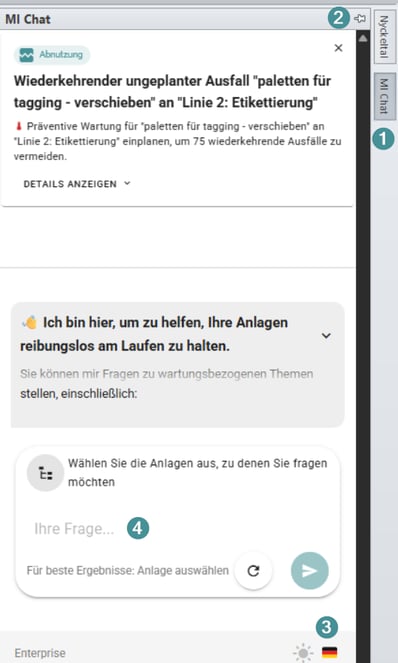
1. Öffnen Sie das MI-Chatfenster auf der rechten Seite des Bildschirms.
2. Blenden Sie das Chatfenster nach Bedarf aus, docken Sie es an oder heften Sie es an.
3. Ändern Sie die Sprache.
4. Starten Sie einen Chat mit MI.
MI-Tipps prüfen
1. Prüfen Sie die Tipps, die oben in MI angezeigt werden. MI analysiert regelmäßig Anlagendaten und erkennt Muster, die möglicherweise Ihre Aufmerksamkeit erfordern.2. Klicken Sie auf "Show Details", um zu sehen, warum ein Tipp erstellt wurde.
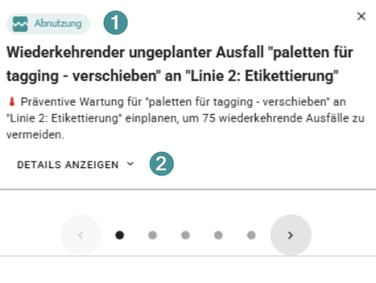
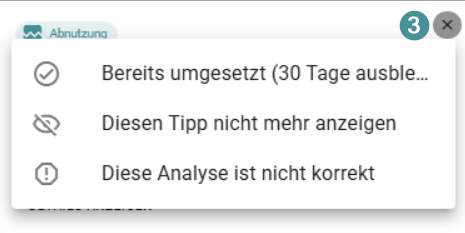
5. Markieren Sie die Analyse als fehlerhaft, wenn die Empfehlung nicht korrekt ist. Der Tipp wird ausgeblendet und das MI-Team wird benachrichtigt, damit die Analyse überprüft werden kann.
MI Insights für ein Objekt verwenden
1. Öffnen Sie ein Objekt im "Anläggning".
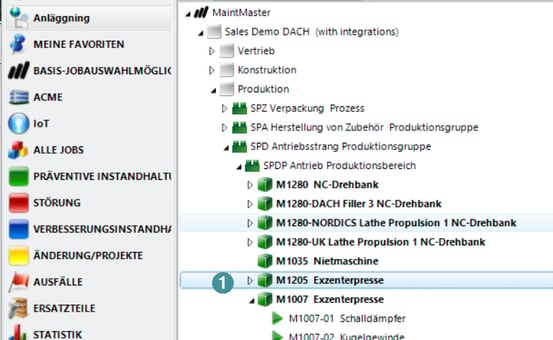
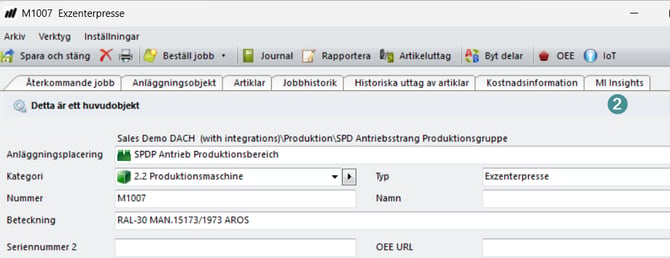
MI Insights für einen Auftrag verwenden
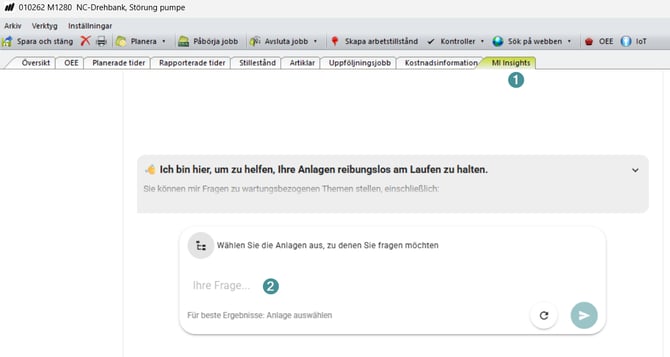
1. Öffnen Sie einen Auftrag.2. Wählen Sie "MI Insights". MI verwendet automatisch die Anlage und die Beschreibung des Auftrags als Kontext.
Bitten Sie MI um Unterstützung, beispielsweise zur Behebung des gemeldeten Problems oder zu geeigneten vorbeugenden Instandhaltungsmaßnahmen.