
När ska jag använda detta?
Använd den här processen när du:
- Vill skapa QR-koder för objekt.
- Vill ge användare snabb åtkomst till objektrelaterade åtgärder genom att skanna en QR-kod.
Ladda ner CSV-filen
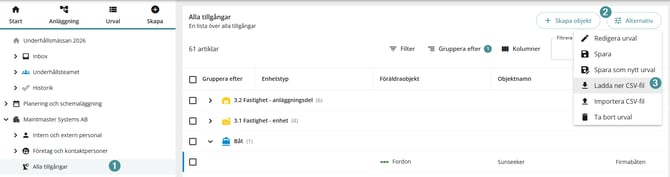
För att komma igång behöver du ladda ner CSV-filen som innehåller dina objektdata.
Steg
1. Gå till Objekt i CMMS 10. (Antagande: Objekt nås via huvudmenyn.)
2. Leta upp alternativet för att ladda ner objektdata.
3. Välj Ladda ner CSV-fil.
4. Spara filen på din dator.
Förbered CSV-filen i Excel
När du har laddat ner CSV-filen behöver du formatera den korrekt i Excel.
Steg
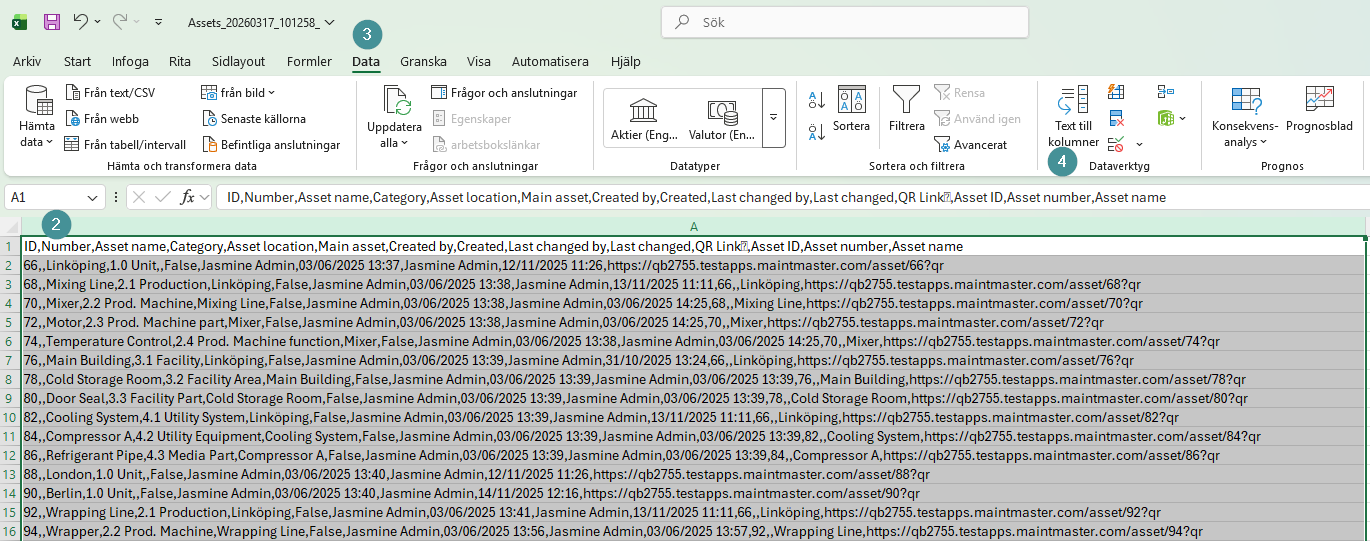
1. Öppna den nedladdade CSV-filen i Excel.
2. Markera kolumn A.
3. Gå till fliken Data.
4. Klicka på Text till kolumner.
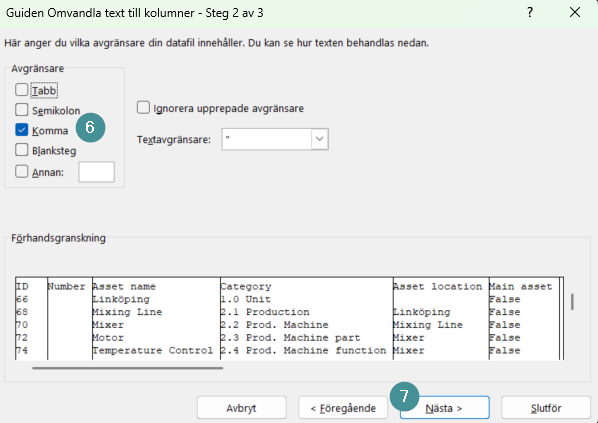
5. Välj Avgränsade fält och klicka sedan på Nästa.
6. Välj Komma som avgränsare.
7. Klicka på Nästa och sedan på Slutför.
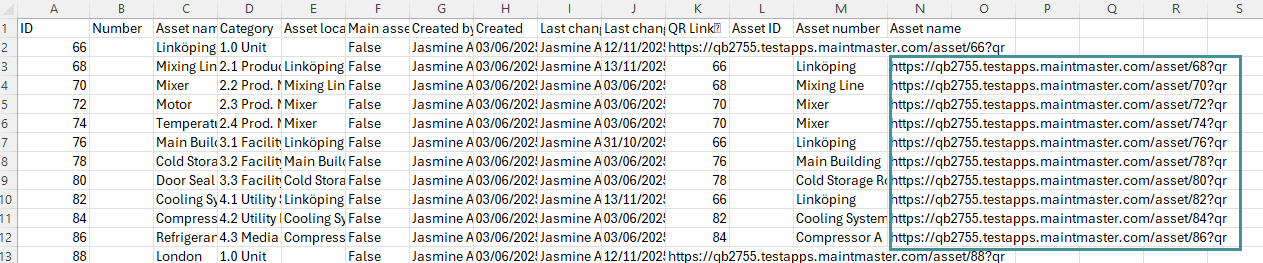
Datan ska nu vara uppdelad i flera kolumner, vilket gör den enklare att läsa.
Om all data fortfarande visas i en enda kolumn, kontrollera att Komma är valt som avgränsare.
Hitta webbadresserna för QR-koderna
När datan är korrekt uppdelad:
- Leta upp kolumnen som innehåller webbadresser (URL:er).
- Dessa webbadresser används för att skapa en QR-kod för varje objekt.
Skapa QR-koder
Maintmaster har ingen inbyggd funktion för att skapa QR-koder.
Gör så här
1. Kopiera webbadresserna från Excel-filen.
2. Använd ett externt verktyg eller en webbplats för att skapa QR-koder.
3. Skapa en QR-kod för varje webbadress.
4. Spara eller skriv ut QR-koderna och placera dem på respektive objekt.
QR-koderna måste skapas utanför CMMS 10 med hjälp av ett tredjepartsverktyg.
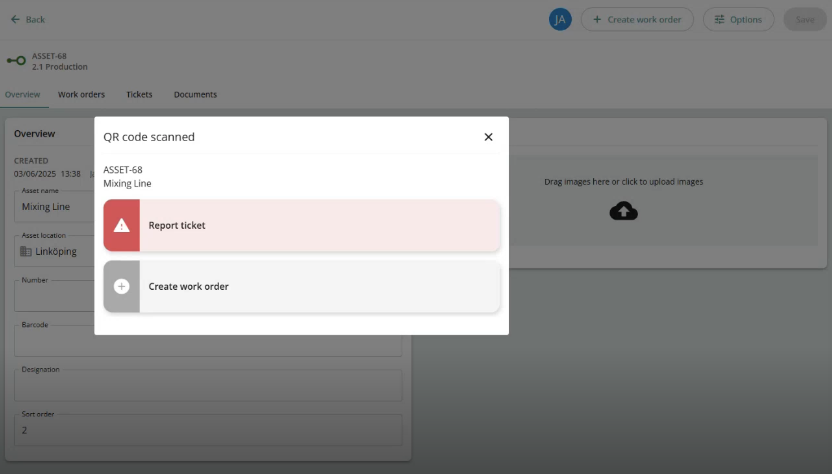
Vad händer när en QR-kod skannas?
När en användare skannar QR-koden:
- Öppnas det specifika objektet i CMMS 10.
- Visas en dialogruta som bekräftar att QR-koden har skannats.
- Användaren kan:
- Rapportera ett ärende.
- Skapa en arbetsorder som är kopplad till objektet.
Felsökning
CSV-datan delas inte upp i kolumner
- Kontrollera att du har valt Text till kolumner.
- Kontrollera att Komma är valt som avgränsare.
QR-koden fungerar inte
- Kontrollera att webbadressen är korrekt och fullständig.
- Kontrollera att hela webbadressen användes när QR-koden skapades.
Rätt objekt öppnas inte när QR-koden skannas
- Kontrollera att QR-koden motsvarar rätt webbadress i filen.
- Skapa QR-koden på nytt vid behov.