
Wann sollte ich dies verwenden?
Verwenden Sie diesen Prozess, wenn Sie:
- QR-Codes für Objekte erstellen möchten.
- Benutzern durch das Scannen eines QR-Codes schnellen Zugriff auf objektbezogene Aktionen ermöglichen möchten.
CSV-Datei herunterladen
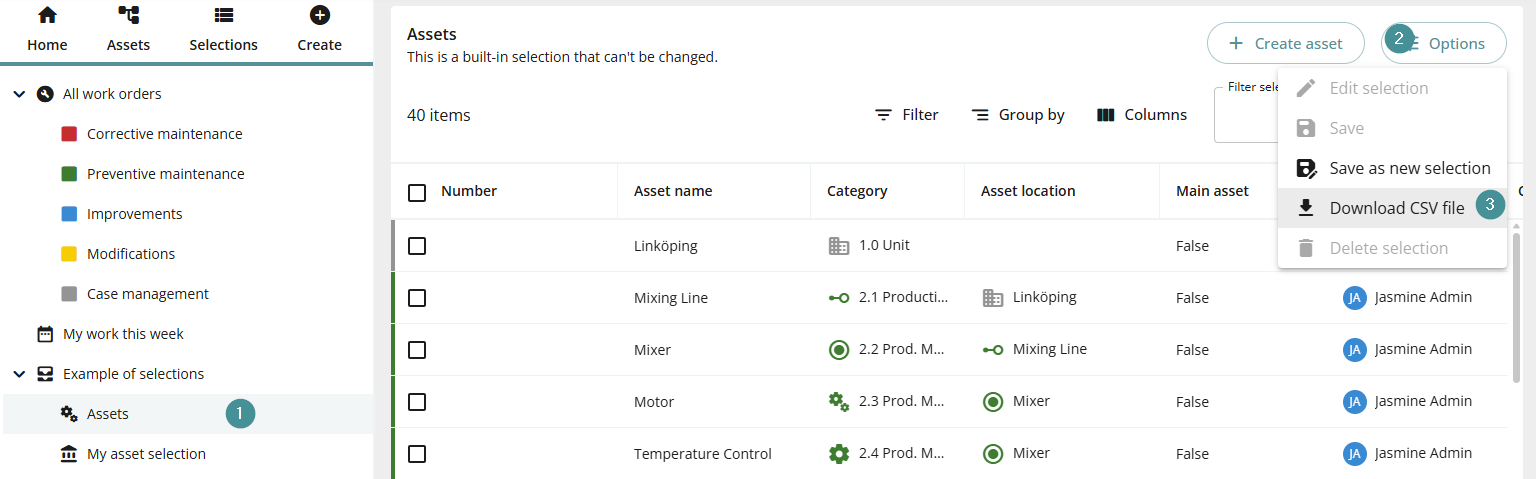
Zunächst müssen Sie die CSV-Datei herunterladen, die Ihre Objektdaten enthält.
Schritte
1. Navigieren Sie in CMMS 10 zu Objekte.
2. Suchen Sie nach der Option zum Herunterladen der Objektdaten.
3. Wählen Sie CSV-Datei herunterladen.
4. Speichern Sie die Datei auf Ihrem Computer.
Annahme: Der Bereich Objekte ist über das Hauptmenü erreichbar.
CSV-Datei in Excel vorbereiten
Nachdem Sie die CSV-Datei heruntergeladen haben, müssen Sie sie in Excel korrekt formatieren.
Schritte
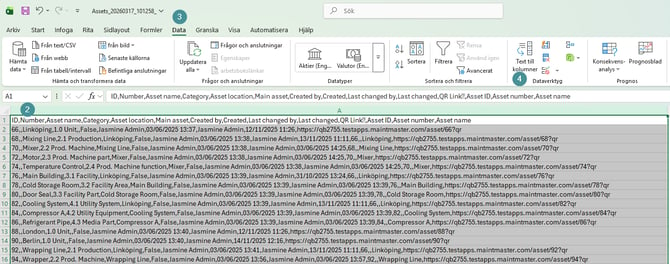
1. Öffnen Sie die heruntergeladene CSV-Datei in Excel.
2. Markieren Sie Spalte A.
3. Wechseln Sie zur Registerkarte Daten.
4. Klicken Sie auf Text in Spalten.
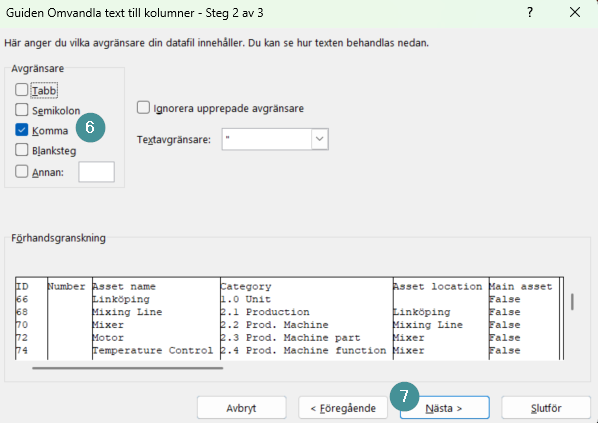
5. Wählen Sie Getrennt und klicken Sie auf Weiter.
6. Wählen Sie Komma als Trennzeichen.
7. Klicken Sie auf Weiter und anschließend auf Fertig stellen.
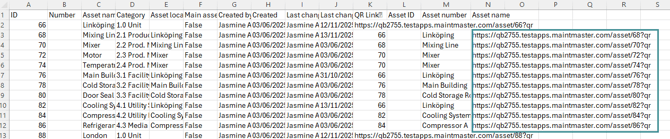
Die Daten sollten nun auf mehrere Spalten verteilt und dadurch leichter lesbar sein.
Wenn die Daten weiterhin in einer einzigen Spalte angezeigt werden, überprüfen Sie, ob Komma als Trennzeichen ausgewählt ist.
URLs für die QR-Codes finden
Nachdem die Daten korrekt aufgeteilt wurden:
- Suchen Sie die Spalte mit den Webadressen (URLs).
- Diese URLs werden verwendet, um für jedes Objekt einen QR-Code zu erstellen.
QR-Codes erstellen
Maintmaster verfügt über keine integrierte Funktion zum Erstellen von QR-Codes.
Schritte
1. Kopieren Sie die URLs aus der Excel-Datei.
2. Verwenden Sie ein externes Tool oder eine Website zum Erstellen von QR-Codes.
3. Erstellen Sie für jede URL einen QR-Code.
4. Speichern oder drucken Sie die QR-Codes und bringen Sie sie an den entsprechenden Objekten an.
Die QR-Codes müssen außerhalb von CMMS 10 mit einem Drittanbieter-Tool erstellt werden.
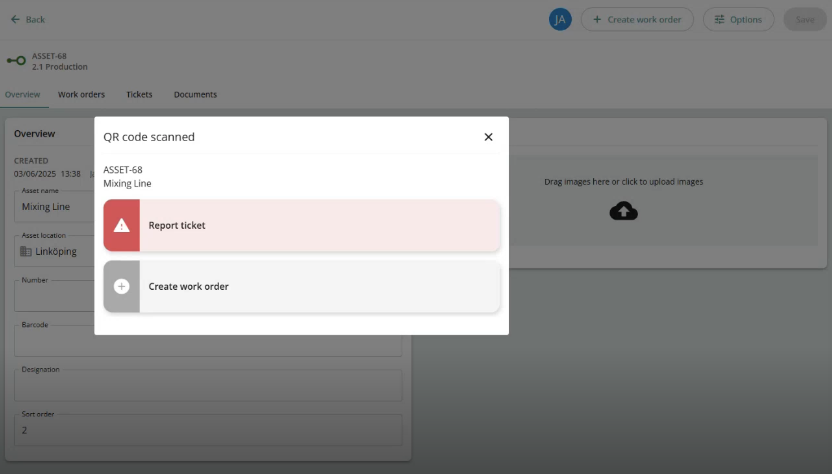
Was passiert beim Scannen eines QR-Codes?
Wenn ein Benutzer den QR-Code scannt:
- Wird das entsprechende Objekt in CMMS 10 geöffnet.
- Wird ein Dialogfeld angezeigt, das den Scan des QR-Codes bestätigt.
- Kann der Benutzer:
- ein Ticket melden.
- einen mit dem Objekt verknüpften Arbeitsauftrag erstellen.
Fehlerbehebung
Die CSV-Daten werden nicht auf mehrere Spalten verteilt
- Stellen Sie sicher, dass Sie Text in Spalten ausgewählt haben.
- Überprüfen Sie, ob Komma als Trennzeichen ausgewählt ist.
Der QR-Code funktioniert nicht
- Überprüfen Sie, ob die URL korrekt und vollständig ist.
- Stellen Sie sicher, dass beim Erstellen des QR-Codes die vollständige URL verwendet wurde.
Beim Scannen wird nicht das richtige Objekt geöffnet
- Überprüfen Sie, ob der QR-Code der richtigen URL aus der Datei entspricht.
- Erstellen Sie den QR-Code bei Bedarf erneut.