
När ska detta användas?
Använd den här processen när du behöver:
- Lägga till ett nytt menyalternativ eller en ny mapp i sidomenyn.
- Styra vilka användare som kan se ett specifikt menyalternativ.
- Organisera sidomenyn genom att skapa överordnade mappar eller underliggande menyalternativ.
Endast användare med administratörsbehörighet kan redigera sidomenyn.
Skapa ett nytt menyalternativ i sidomenyn
1. Öppna sidomenyn.
2. Bläddra längst ned i menylistan.
3. Klicka på Redigera meny.
4. Välj + Lägg till menyalternativ.
Dialogrutan Lägg till menyalternativ öppnas. Fyll i fälten utifrån vilken typ av menyalternativ du vill skapa.

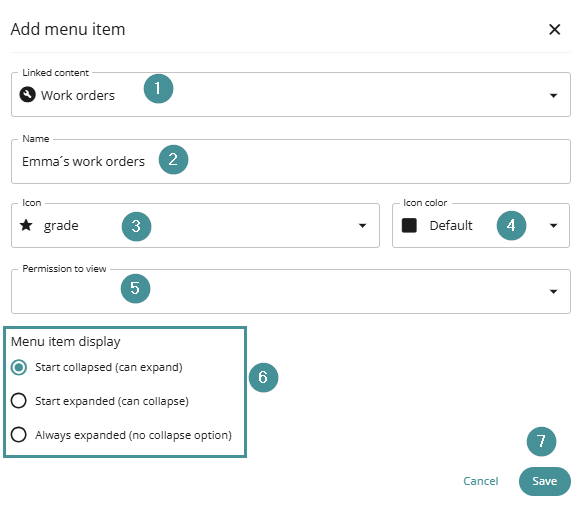
Inställningar för menyalternativ
1. Länkat innehåll
Anger vilket innehåll menyalternativet länkar till.
- Om du väljer länkat innehåll blir menyalternativet klickbart och öppnar det valda innehållet.
- Om du lämnar fältet tomt fungerar menyalternativet som en mapp.
- Det öppnar inget innehåll.
- Det kan användas för att organisera underliggande menyalternativ.
Använd mappar för att gruppera relaterade alternativ i sidomenyn.
2. Namn
Anger namnet som visas för menyalternativet.
- Fältet är obligatoriskt.
- Texten du anger här visas i sidomenyn.
3. Ikon
Välj en ikon för menyalternativet.
Du kan:
- Välja en ikon i rullgardinsmenyn.
- Söka efter en specifik ikon.
4. Ikonfärg
Anger färgen på ikonen.
- Inställningen påverkar inte namnet på menyalternativet.
5. Behörighet att visa
Styr vilka användare som kan se menyalternativet.
- Om fältet lämnas tomt är menyalternativet synligt för alla användare.
- Du kan även begränsa synligheten till specifika användargrupper som har skapats i systemet.
6. Visning av menyalternativ
Anger hur menyalternativet visas och fungerar i sidomenyn.
Starta minimerad (kan expanderas)
- Visas med en pil åt höger.
- Användaren kan klicka på alternativet för att expandera det och visa underliggande menyalternativ.
Starta expanderad (kan minimeras)
- Menyalternativet är expanderat som standard.
- Användaren kan minimera det vid behov.
Alltid expanderad (kan inte minimeras)
- Menyalternativet är alltid expanderat.
- Ingen pil visas och alternativet kan inte minimeras.
7. Spara och placera menyalternativet
- Klicka på Spara.
- Det nya menyalternativet visas i menylistan.
- Dra och släpp menyalternativet för att placera det på önskad plats i sidomenyns struktur.
Du kan även dra det under ett annat menyalternativ för att skapa ett underliggande menyalternativ.
Felsökning
Menyalternativet är inte synligt för användare
- Kontrollera inställningen Behörighet att visa.
- Kontrollera att rätt användargrupp är vald.
Det går inte att klicka på menyalternativet
- Kontrollera att Länkat innehåll är konfigurerat.
- Om fältet är tomt fungerar menyalternativet endast som en mapp.
Menystrukturen ser felaktig ut
- Använd dra och släpp i menyredigeraren för att ändra ordningen eller placera menyalternativen på rätt nivå.