
Wann sollte ich diese Funktion verwenden?
Verwenden Sie diese Vorgehensweise, wenn Sie:
- Einen neuen Menüpunkt oder Ordner zur Seitenleiste hinzufügen möchten.
- Festlegen möchten, welche Benutzer einen bestimmten Menüpunkt sehen können.
- Die Seitenleiste mithilfe übergeordneter Ordner oder untergeordneter Menüpunkte organisieren möchten.
Nur Benutzer mit Administratorberechtigungen können das Menü in der Seitenleiste bearbeiten.
Neuen Menüpunkt in der Seitenleiste erstellen
1. Öffnen Sie das Menü in der Seitenleiste.
2. Scrollen Sie zum Ende der Menüliste.
3. Klicken Sie auf Menü bearbeiten.
4. Wählen Sie + Menüpunkt hinzufügen.
Das Dialogfenster Menüpunkt hinzufügen wird geöffnet. Füllen Sie die Felder entsprechend dem Menüpunkt aus, den Sie erstellen möchten.
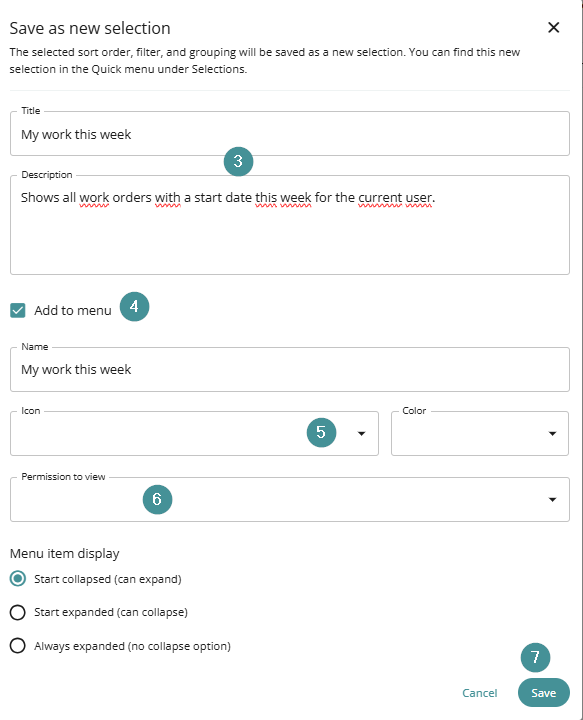
Einstellungen für Menüpunkte
1. Verknüpfter Inhalt
Legt fest, mit welchem Inhalt der Menüpunkt verknüpft ist.
- Wenn Sie einen verknüpften Inhalt auswählen, kann der Menüpunkt angeklickt werden und öffnet den ausgewählten Inhalt.
- Wenn Sie das Feld leer lassen, dient der Menüpunkt als Ordner.
- Er öffnet keinen Inhalt.
- Er kann verwendet werden, um untergeordnete Menüpunkte zu organisieren.
Verwenden Sie Ordner, um zusammengehörige Menüpunkte in der Seitenleiste zu gruppieren.
2. Name
Legt den angezeigten Namen des Menüpunkts fest.
- Dieses Feld ist erforderlich.
- Der hier eingegebene Text wird in der Seitenleiste angezeigt.
3. Symbol
Wählen Sie ein Symbol für den Menüpunkt aus.
Sie können:
- Ein Symbol aus der Dropdown-Liste auswählen.
- Nach einem bestimmten Symbol suchen.
4. Symbolfarbe
Legt die Farbe des Symbols fest.
- Diese Einstellung wirkt sich nicht auf den Namen des Menüpunkts aus.
5. Anzeigeberechtigung
Legt fest, welche Benutzer den Menüpunkt sehen können.
- Wenn das Feld leer bleibt, ist der Menüpunkt für alle Benutzer sichtbar.
- Sie können die Sichtbarkeit auch auf bestimmte im System erstellte Benutzergruppen beschränken.
6. Anzeige des Menüpunkts
Legt fest, wie sich der Menüpunkt in der Seitenleiste verhält.
Eingeklappt starten (kann ausgeklappt werden)
- Der Menüpunkt wird mit einem Pfeil nach rechts angezeigt.
- Benutzer können darauf klicken, um ihn auszuklappen und untergeordnete Menüpunkte anzuzeigen.
Ausgeklappt starten (kann eingeklappt werden)
- Der Menüpunkt ist standardmäßig ausgeklappt.
- Benutzer können ihn bei Bedarf einklappen.
Immer ausgeklappt (kann nicht eingeklappt werden)
- Der Menüpunkt ist immer ausgeklappt.
- Es wird kein Pfeil angezeigt und der Menüpunkt kann nicht eingeklappt werden.
7. Menüpunkt speichern und platzieren
- Klicken Sie auf Speichern.
- Der neue Menüpunkt wird in der Menüliste angezeigt.
- Ziehen Sie den Menüpunkt per Drag-and-drop an die gewünschte Position in der Hierarchie der Seitenleiste.
Sie können ihn auch unter einen anderen Menüpunkt ziehen, um einen untergeordneten Menüpunkt zu erstellen.
Fehlerbehebung
Der Menüpunkt ist für Benutzer nicht sichtbar
- Überprüfen Sie die Einstellung Anzeigeberechtigung.
- Stellen Sie sicher, dass die richtige Benutzergruppe ausgewählt ist.
Der Menüpunkt kann nicht angeklickt werden
- Überprüfen Sie, ob Verknüpfter Inhalt konfiguriert ist.
- Wenn dieses Feld leer ist, dient der Menüpunkt ausschließlich als Ordner.
Die Menüstruktur wird nicht korrekt angezeigt
- Verwenden Sie Drag-and-drop im Menüeditor, um die Menüpunkte neu anzuordnen oder korrekt zu verschachteln.