
När ska detta användas?
Använd dessa funktioner när du behöver:
- Filtrera data baserat på datum eller text
- Gruppera och organisera data i ett urval
- Anpassa vilka kolumner som visas och hur de är placerade
- Navigera och arbeta med resultaten i ett urval
Layout och visningsalternativ för urval
Ett urval visar data i tabellform. Varje urval innehåller objekt av en viss typ. I det här exemplet visas alla anläggningsobjekt i systemet.
Om du vill visa fler rader på skärmen kan du använda Kompakt läge. Öppna användarmenyn och välj Kompakt läge. Raderna blir då lägre och listan mer kompakt.
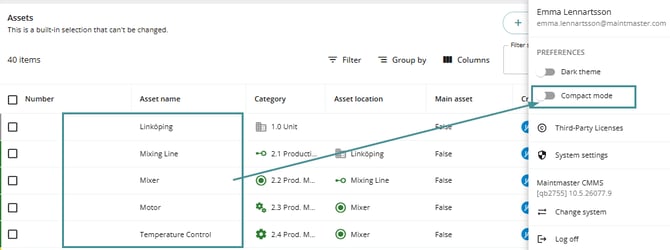
Olika typer av urval i CMMS 10
Det finns två huvudsakliga typer av urval i CMMS 10:
- Inbyggda urval – Finns som standard i alla system och visar alla objekt av den aktuella typen utan filtrering. De kan inte ändras eller sparas och används främst som utgångspunkt när du skapar nya urval.
- Anpassningsbara urval – Kan ändras och sparas av administratörer. Det kan vara både förkonfigurerade urval som skapades vid implementeringen och anpassade urval som användare har skapat senare.
Gemensamma delar i urval
Alla urval i CMMS 10 har några gemensamma delar:
- En rubrik visas alltid.
- En beskrivning kan finnas.
- En Skapa-knapp finns tillgänglig beroende på vilken typ av objekt urvalet innehåller, till exempel Skapa anläggningsobjekt.

Med Skapa-knappen kan du:
- Välja kategori för objektet som du vill skapa.
- Öppna objektkortet.
- Skapa och spara det nya objektet.
När du har sparat kan du gå tillbaka till urvalet.

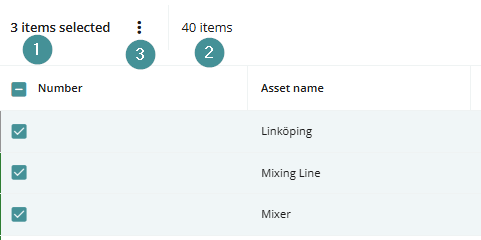
Under rubriken finns även en räknare som:
- Visar det totala antalet objekt i urvalet, till exempel 40 objekt.
- Uppdateras dynamiskt när du markerar rader.
Exempel
1. När du markerar flera rader uppdateras räknaren, till exempel till ”3 objekt markerade”.
2. Det totala antalet objekt visas fortfarande bredvid.
3. Om massåtgärder är tillgängliga visas en snabbmeny när du markerar objekt.
Filtrera urval
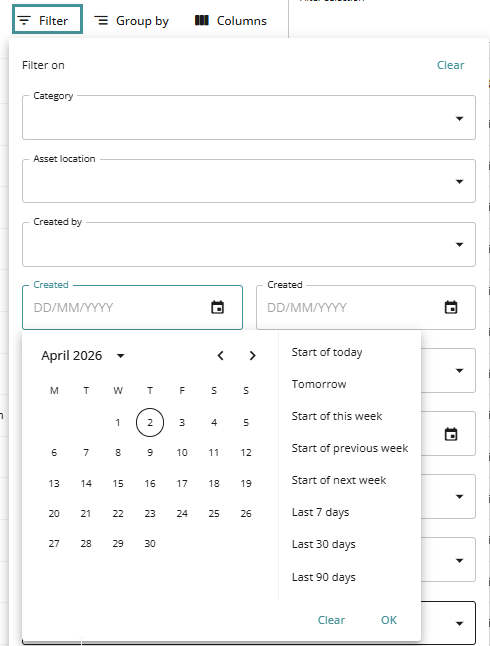
Du kan filtrera ett urval utifrån de olika kolumnerna genom att använda knappen Filter.
Gruppera urval
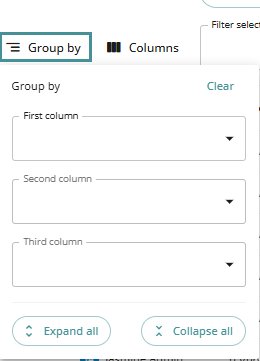
Med funktionen Gruppera efter kan du organisera informationen i grupper.
Så här grupperar du ett urval
1. Klicka på Gruppera efter.
2. Välj ett fält, till exempel Kategori.
3. Lägg vid behov till upp till tre grupperingsnivåer.
Alternativ
-
Du kan expandera eller minimera alla grupper för att få en bättre överblick.

Hantera kolumner
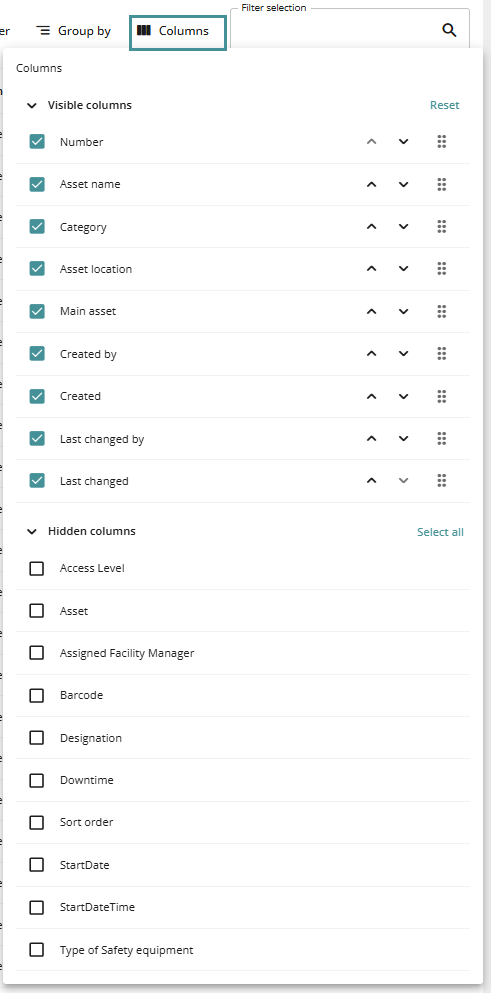
Med knappen Kolumner kan du anpassa hur urvalet visas.
Visa eller dölj kolumner
Använd kryssrutorna för att:
- Visa kolumner.
- Dölja kolumner. Dolda kolumner flyttas till en separat sektion.
Ändra ordning på kolumner
Du kan ändra ordningen genom att:
- Dra och släppa kolumner.
- Använda pilknapparna.
Återställ kolumner
Klicka på Återställ för att återgå till standardinställningen.
Inbyggda urval återställs till sin ursprungliga systemkonfiguration.
Ändringarna tillämpas direkt men påverkar endast din personliga vy.
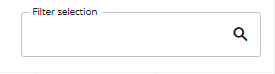
Filtrera med text
Använd textfiltret för att snabbt hitta objekt:
1. Skriv in text i filterfältet.2. Systemet söker i alla kolumner.
3. Matchande resultat visas direkt.
Sortera och ändra kolumnbredd
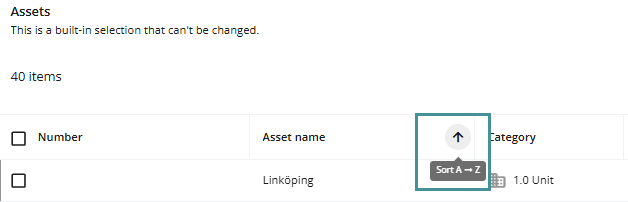
Sortera
Klicka på en kolumnrubrik för att sortera innehållet:
- Stigande, till exempel A–Ö.
- Fallande, till exempel Ö–A.
Ändra kolumnbredd
-
Dra i kolumnens kant för att justera bredden.

Inställningarna för kolumnbredd sparas i din personliga vy.
Radindikatorer och åtgärder
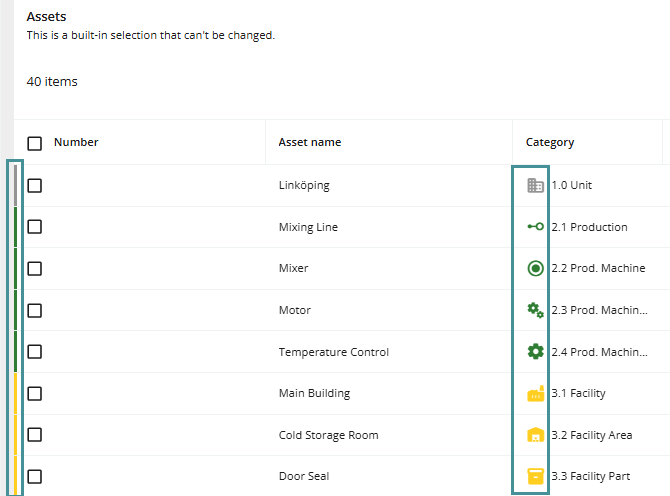
Färgindikatorer
-
Varje rad har en färg som baseras på objektets kategori.
Snabbmeny
Du kan öppna snabbmenyn genom att:
- Hålla muspekaren över raden och öppna menyn.
- Högerklicka på raden.
Tillgängliga åtgärder kan bland annat vara:
- Gå till kort
- Ta bort
Öppna och visa kort
-
Klicka på en rad för att öppna kortet i en sidopanel.
-
De flesta funktioner är tillgängliga direkt i den här vyn.
Flikar som innehåller urval är inte tillgängliga i delad vy.
Öppna kortet med full funktionalitet
1. Öppna snabbmenyn.
2. Klicka på Gå till kort.
Stäng kortet
-
Klicka på Stäng för att dölja sidopanelen.
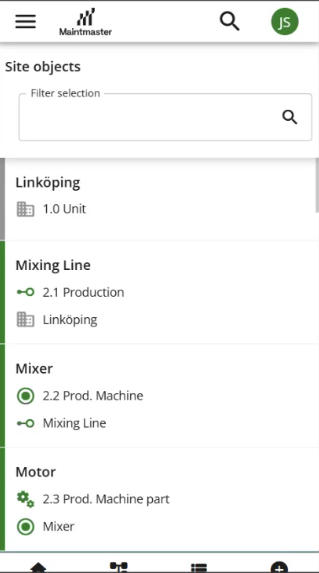
Mobilvy
Urval fungerar annorlunda på mobila enheter:
- Objekt visas som paneler i stället för rader.
- Delad vy är inte tillgänglig.
- När du trycker på ett objekt öppnas kortet i helskärmsläge.
- Layouten kan inte anpassas.
Viktigt att tänka på
- Ändringar av urval, till exempel filter, kolumner och gruppering, sparas inte globalt.
- Endast administratörer kan spara ändringar som ett nytt urval.
Felsökning
Ändringarna sparas inte
-
Detta är förväntat om ändringarna inte sparas som ett nytt urval av en administratör.
Vissa flikar visas inte i kortvyn
-
Öppna kortet i fullständig vy genom att välja Gå till kort.
Information saknas i den grupperade vyn
-
Kontrollera att grupperna är expanderade.