
Wann sollte ich diese Funktionen verwenden?
Verwenden Sie diese Funktionen, wenn Sie:
- Daten nach Datum oder Text filtern möchten.
- Daten in einer Auswahl gruppieren und organisieren möchten.
- Sichtbare Spalten und das Layout anpassen möchten.
- In den Ergebnissen einer Auswahl navigieren und mit ihnen arbeiten möchten.
Layout und Anzeigeoptionen für Auswahlen
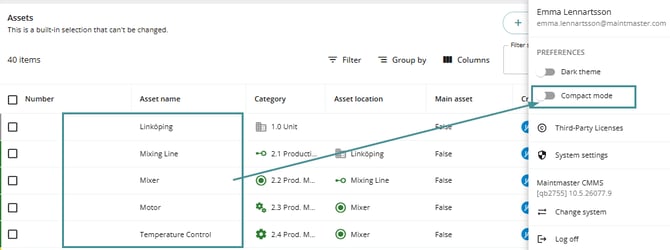
Eine Auswahl zeigt Daten in Tabellenform an. Jede Auswahl enthält Elemente eines bestimmten Entitätstyps. In diesem Beispiel werden alle Anlagen im System angezeigt.
Wenn Sie mehr Zeilen auf dem Bildschirm anzeigen möchten, können Sie den Kompaktmodus verwenden. Öffnen Sie das Benutzermenü und wählen Sie Kompaktmodus. Dadurch werden die Zeilen schmaler und die Liste kompakter dargestellt.
Arten von Auswahlen in Maintmaster CMMS 10
In Maintmaster CMMS 10 gibt es zwei Haupttypen von Auswahlen:
- Integrierte Auswahlen – Diese sind standardmäßig in jedem System verfügbar und zeigen alle Entitäten des jeweiligen Typs ohne Filterung an. Sie können nicht geändert oder gespeichert werden und dienen hauptsächlich als Grundlage für die Erstellung neuer Auswahlen.
- Anpassbare Auswahlen – Diese können von Administratoren geändert und gespeichert werden. Dazu gehören sowohl vorkonfigurierte Auswahlen, die während der Implementierung erstellt wurden, als auch benutzerdefinierte Auswahlen, die später erstellt wurden.
Gemeinsame Elemente von Auswahlen
Alle Auswahlen in Maintmaster CMMS 10 haben einige gemeinsame Elemente:
- Ein Titel wird immer angezeigt.
- Eine Beschreibung kann vorhanden sein.
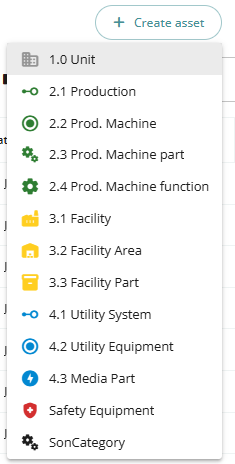
- Abhängig vom Entitätstyp steht eine Erstellen-Schaltfläche zur Verfügung, zum Beispiel Anlage erstellen.

Mit der Erstellen-Schaltfläche können Sie:
1. Die Kategorie des Elements auswählen, das Sie erstellen möchten.
2. Die Karte des Elements öffnen.
3. Das neue Element erstellen und speichern.
Nach dem Speichern können Sie zur Auswahl zurückkehren.
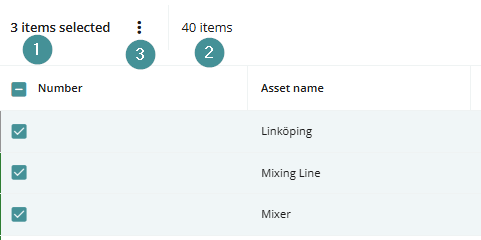
Unterhalb der Überschrift finden Sie außerdem einen Zähler. Dieser:
- Zeigt die Gesamtzahl der Elemente in der Auswahl an, zum Beispiel 40 Elemente.
- Wird dynamisch aktualisiert, wenn Sie Zeilen auswählen.
Beispiel
1. Wenn Sie mehrere Zeilen auswählen, wird der Zähler aktualisiert, zum Beispiel auf „3 Elemente ausgewählt“.
2. Die Gesamtzahl der Elemente wird weiterhin daneben angezeigt.
3. Wenn Sammelaktionen verfügbar sind, erscheint beim Auswählen von Elementen ein Kontextmenü.
Auswahlen filtern
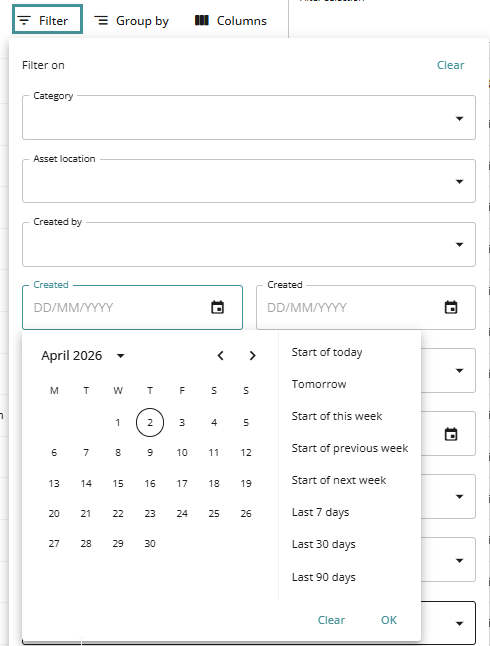
Mit der Schaltfläche Filter können Sie eine Auswahl anhand der verschiedenen Spalten filtern.
Auswahlen gruppieren
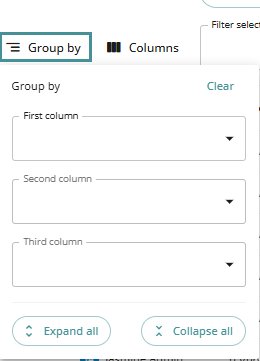
Mit der Funktion Gruppieren nach können Sie Daten in Gruppen organisieren.
So gruppieren Sie eine Auswahl
- Klicken Sie auf Gruppieren nach.
- Wählen Sie ein Feld aus, zum Beispiel Kategorie.
- Fügen Sie bei Bedarf bis zu drei Gruppierungsebenen hinzu.
Optionen
-
Sie können alle Gruppen ein- oder ausklappen, um eine bessere Übersicht zu erhalten.
Spalten verwalten
Mit der Schaltfläche Spalten können Sie die Ansicht Ihrer Auswahl anpassen.
Spalten ein- oder ausblenden
Verwenden Sie die Kontrollkästchen, um:
- Spalten einzublenden.
- Spalten auszublenden. Ausgeblendete Spalten werden in einen separaten Bereich verschoben.
Reihenfolge der Spalten ändern
Sie können die Reihenfolge ändern, indem Sie:
- Spalten per Drag-and-drop verschieben.
- Die Pfeiltasten verwenden.
Spalten zurücksetzen
Klicken Sie auf Zurücksetzen, um die Standardkonfiguration wiederherzustellen.
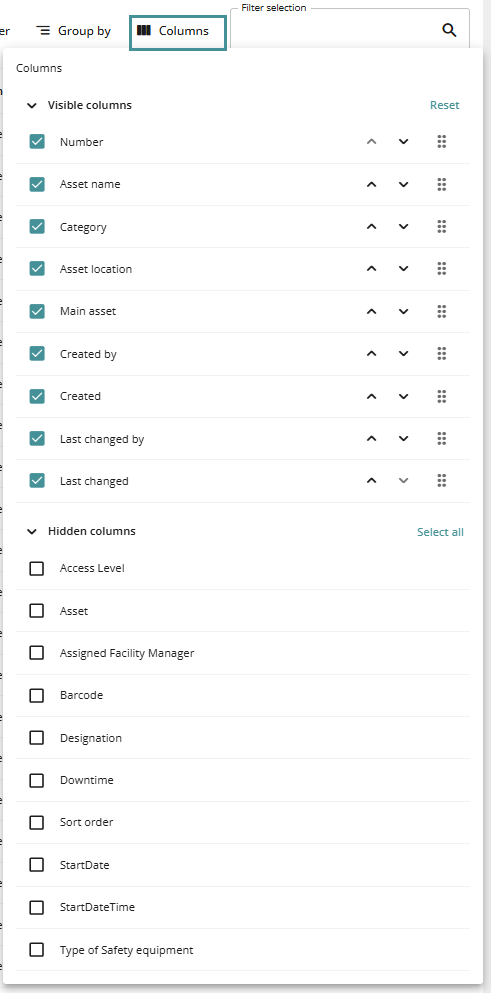
Integrierte Auswahlen werden auf ihre ursprüngliche Systemkonfiguration zurückgesetzt.
Änderungen werden sofort angewendet, wirken sich jedoch nur auf Ihre persönliche Ansicht aus.
Nach Text filtern
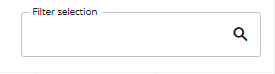
Verwenden Sie den Textfilter, um Elemente schnell zu finden:
- Geben Sie Text in das Filterfeld ein.
- Das System durchsucht alle Spalten.
- Übereinstimmende Ergebnisse werden sofort angezeigt.
Sortieren und Spaltenbreite ändern
Sortieren
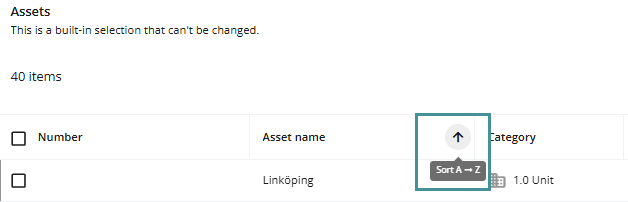
Klicken Sie auf eine Spaltenüberschrift, um den Inhalt zu sortieren:
- Aufsteigend, zum Beispiel A–Z.
- Absteigend, zum Beispiel Z–A.


Spaltenbreite ändern
Ziehen Sie den Rand einer Spalte, um ihre Breite anzupassen.

Die Einstellungen für die Spaltenbreite werden für Ihre persönliche Ansicht gespeichert.
Zeilenindikatoren und Aktionen
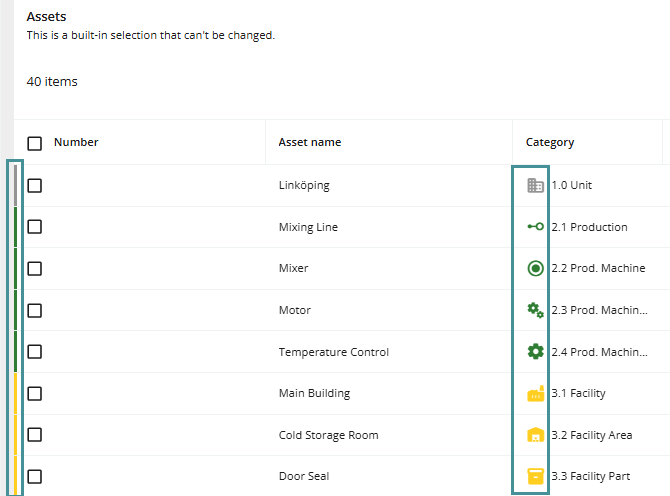
Farbindikatoren
Jede Zeile hat eine Farbe, die auf der Kategorie des Elements basiert.
Kontextmenü
Sie können das Kontextmenü auf folgende Arten öffnen:
- Bewegen Sie den Mauszeiger über die Zeile und öffnen Sie das Menü.
- Klicken Sie mit der rechten Maustaste auf die Zeile.
Zu den verfügbaren Aktionen können gehören:
- Zur Karte
- Löschen
Karten öffnen und anzeigen
Klicken Sie auf eine Zeile, um die Karte in einem Seitenbereich zu öffnen. Die meisten Funktionen stehen direkt in dieser Ansicht zur Verfügung.
Registerkarten, die Auswahlen anzeigen, sind in der geteilten Ansicht nicht verfügbar.
Karte mit vollem Funktionsumfang öffnen
- Öffnen Sie das Kontextmenü.
- Klicken Sie auf Zur Karte.
Karte schließen
-
Klicken Sie auf Schließen, um den Seitenbereich auszublenden.
Mobile Ansicht
Auf Mobilgeräten verhalten sich Auswahlen anders:
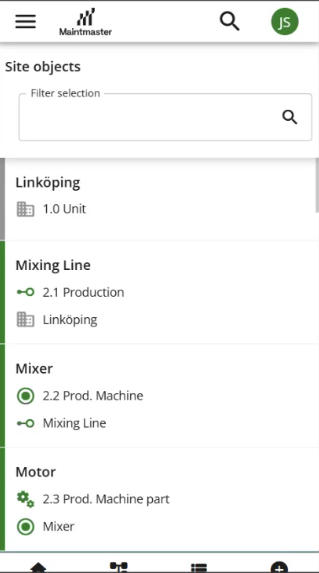
- Elemente werden als Kacheln statt als Zeilen angezeigt.
- Die geteilte Ansicht ist nicht verfügbar.
- Wenn Sie auf ein Element tippen, wird die Karte im Vollbildmodus geöffnet.
- Das Layout kann nicht angepasst werden.
Wichtige Hinweise
- Änderungen an Auswahlen, zum Beispiel Filter, Spalten und Gruppierungen, werden nicht global gespeichert.
- Nur Administratoren können Änderungen als neue Auswahl speichern.
Fehlerbehebung
Änderungen werden nicht gespeichert
-
Dies ist das erwartete Verhalten, sofern die Änderungen nicht von einem Administrator als neue Auswahl gespeichert werden.
Bestimmte Registerkarten werden in der Kartenansicht nicht angezeigt
-
Öffnen Sie die Karte in der vollständigen Ansicht über Zur Karte.
In der gruppierten Ansicht fehlen Daten
-
Stellen Sie sicher, dass die Gruppen aufgeklappt sind.