
- Übersicht über den Navigationsbereich
- Seitenleistenmenü bearbeiten (Administrator)
- Menüeinträge neu anordnen
- Neuen Menüeintrag erstellen (Administrator)
- Fehlerbehebung
Wann sollte diese Anleitung verwendet werden?
Verwenden Sie diese Anleitung, wenn Sie verstehen möchten, wie der Navigationsbereich in CMMS 10 funktioniert, die Seitenleiste anpassen, Menüeinträge neu anordnen oder als Administrator neue Menüeinträge erstellen möchten.
Übersicht über den Navigationsbereich
Oben in der Benutzeroberfläche befindet sich das Schnellmenü, über das Sie schnell auf häufig verwendete Funktionen zugreifen können.

Unterhalb des Schnellmenüs befindet sich das Navigationsmenü (die Seitenleiste). Über dieses Menü können Sie auf verschiedene Bereiche und Auswahlen in CMMS 10 zugreifen.
Breite der Seitenleiste ändern
Sie können die Breite der Seitenleiste an Ihre Arbeitsweise anpassen.
Schritte
1. Suchen Sie die vertikale Trennlinie zwischen der Seitenleiste und dem Hauptarbeitsbereich.2. Klicken Sie auf die Linie und ziehen Sie sie nach links oder rechts.
3. Lassen Sie die Maustaste los, wenn die Seitenleiste die gewünschte Breite erreicht hat.
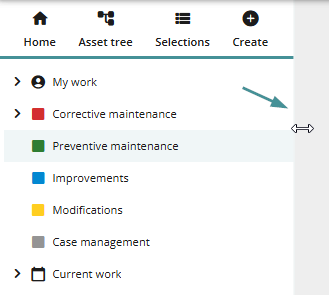
Diese Änderung wirkt sich nur auf Ihre persönliche Benutzeransicht aus und hat keinen Einfluss auf andere Benutzer.
Seitenleistenmenü bearbeiten (Administrator)
Administratoren können die Struktur des Seitenleistenmenüs ändern.
Wann sollte diese Funktion verwendet werden?
Verwenden Sie diese Funktion, wenn Sie:
- Menüeinträge für eine einfachere Navigation neu anordnen möchten.
- Zusammengehörige Einträge gruppieren möchten.
- Die Menüstruktur an die Anforderungen Ihrer Organisation anpassen möchten.
Menü bearbeiten
1. Öffnen Sie die Seitenleiste.2. Scrollen Sie bis zum unteren Ende der Seitenleiste.
3. Klicken Sie auf Menü bearbeiten.

4. Das Menü befindet sich nun im Bearbeitungsmodus.
Menüeinträge neu anordnen
Sie können Menüeinträge per Drag-and-drop organisieren.
Schritte
1. Klicken Sie auf einen Menüeintrag und halten Sie die Maustaste gedrückt.2. Ziehen Sie den Eintrag an die gewünschte Position.
Während des Verschiebens werden visuelle Hinweise angezeigt:
- Blaues Quadrat um einen Menüeintrag – Der Eintrag wird als Untereintrag innerhalb dieses Menüeintrags platziert.
- Horizontale Linie zwischen Menüeinträgen – Der Eintrag wird zwischen diesen Menüeinträgen platziert.
4. Wenn Sie mit der Bearbeitung fertig sind, klicken Sie auf Bearbeitung abschließen.
Die Änderungen am Menü werden gespeichert.
Neuen Menüeintrag erstellen (Administrator)
Administratoren können auch direkt über die Seitenleiste neue Menüeinträge erstellen.
Schritte
1. Öffnen Sie die Seitenleiste.2. Wählen Sie die Option zum Erstellen eines neuen Menüeintrags.
Weitere Informationen finden Sie unter „Wie erstelle ich einen neuen Menüpunkt in der Seitenleiste? “
Fehlerbehebung
Menüeinträge können nicht verschoben werden
- Stellen Sie sicher, dass Sie auf Menü bearbeiten geklickt haben, bevor Sie versuchen, Einträge zu verschieben.
- Überprüfen Sie, ob Ihr Benutzer über Administratorrechte verfügt.
Die Breite der Seitenleiste lässt sich nicht ändern
- Stellen Sie sicher, dass Sie die richtige Trennlinie zwischen der Seitenleiste und dem Hauptarbeitsbereich verschieben.
Änderungen werden nicht gespeichert
- Stellen Sie sicher, dass Sie auf Bearbeitung abschließen geklickt haben, bevor Sie die Seite verlassen.