
Skapa ett diagram
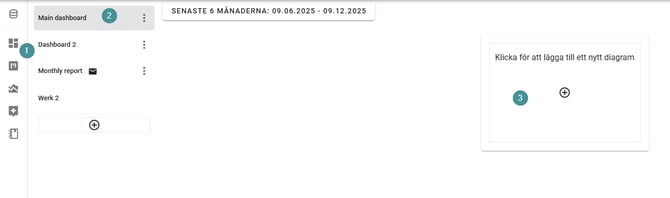
1. Gå till instrumentpanelen (Dashboard).
2. Välj en instrumentpanel(Dashboard)
3. Klicka på "Klicka för att lägga till ett nytt diagram" för att skapa ditt första diagram.
Diagramkonfiguration
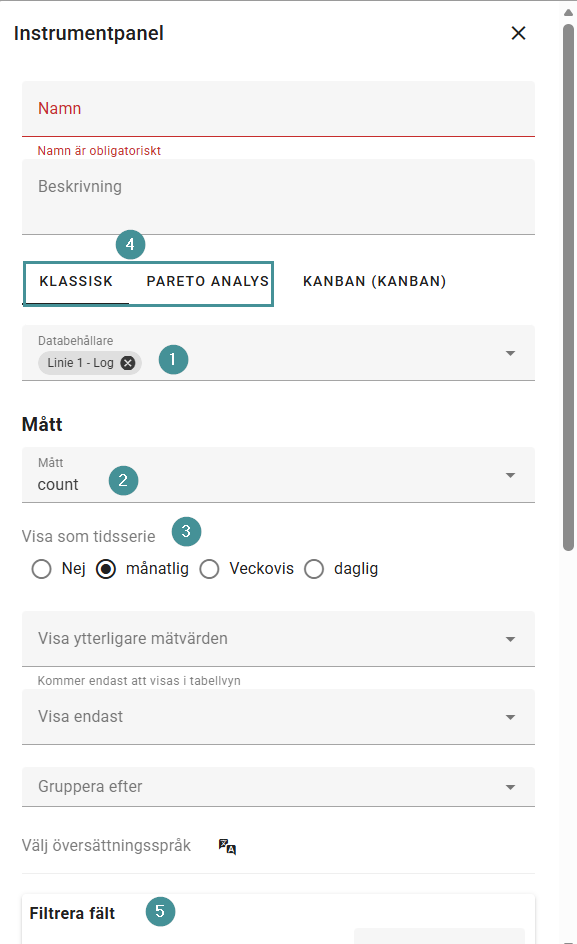
Varje diagram definieras av följande element:
-
Val av databehållare
-
Välj den databehållare som du vill att diagrammet ska använda.
-
-
Mått
-
Välj vad du vill mäta (t.ex. antal, stilleståndstid etc.).
-
-
Tidsserie
-
Bestäm om metrikvärdet ska visas som total eller uppdelat per vecka, månad eller andra tidsintervall.
-
-
Klassiska diagram vs. Paretodiagram
-
Paretoanalys: Visualiserar resultat från textanalys (t.ex. vanligaste problemen, mest frekventa åtgärder).
-
Klassiska diagram: Standardvisualiseringar såsom antal eller stilleståndstid per maskin — liknande det du kan skapa i Excel.
-
-
Filtrera fält
-
Välj vilka linjer, maskiner eller andra filterfält som ska inkluderas.
-
Dessa använder samma filter som finns i analysvyn.
-
Redigera diagram
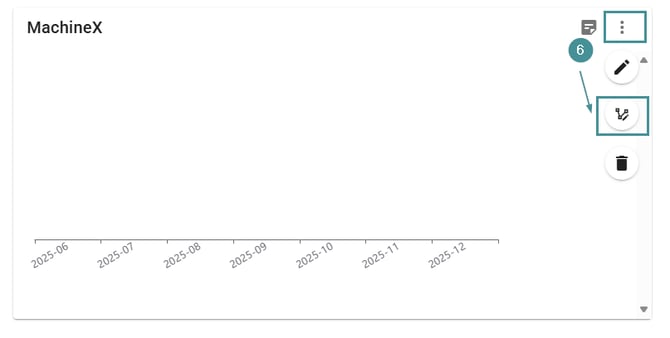
6. När diagrammet har skapats klickar du på redigeringsikonen på diagrammets högra sida för att justera diagraminställningar.
Diagramtyper och layout
-
Stapeldiagram
-
Linjediagram
-
Bord
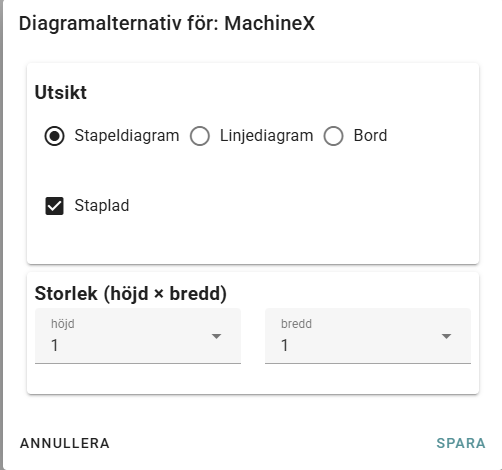
Diagramstorleken kan också justeras. Storlekarna baseras på rutor (tiles):
-
En instrumentpanel är 2 rutor bred
-
Höjden är obegränsad