
Diagramm erstellen
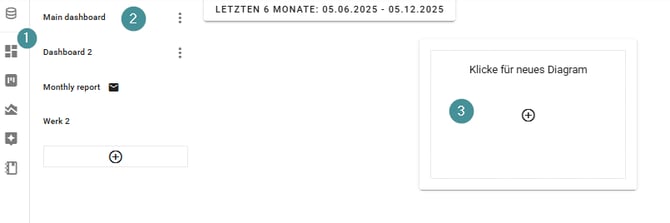
1. Gehen Sie zum Dashboard.
2. Wählen Sie ein Dashboard aus.
3. Klicken Sie auf „Klicke fur neues Diagram“, um Ihr erstes Diagramm zu erstellen.
Diagrammkonfiguration
Jedes Diagramm wird durch die folgenden Elemente definiert:-
Databucket-Auswahl
-
Wählen Sie den Datenbucket aus, den das Diagramm verwenden soll.
-
-
Metrik
- Wählen Sie aus, was gemessen werden soll (z. B. Anzahl, Ausfallzeit usw.).
-
Zeitreihe
-
Entscheiden Sie, ob die Metrik als Gesamtwert oder aufgeschlüsselt nach Woche, Monat oder anderen Zeitintervallen angezeigt werden soll.
-
-
Klassische Diagramme vs. Pareto-Diagramme
- Pareto-Analyse: Visualisiert Ergebnisse aus Textanalysen (z. B. häufigste Probleme, häufigste Aktionen).
-
Klassische Diagramme: Standardvisualisierungen wie Anzahl oder Ausfallzeit pro Maschine — ähnlich wie in Excel erstellte Diagramme.
-
Filterfelder
-
Wählen Sie aus, welche Linien, Maschinen oder anderen Filterfelder einbezogen werden sollen.
-
Diese verwenden dieselben Filter wie in der Analyseansicht.
-
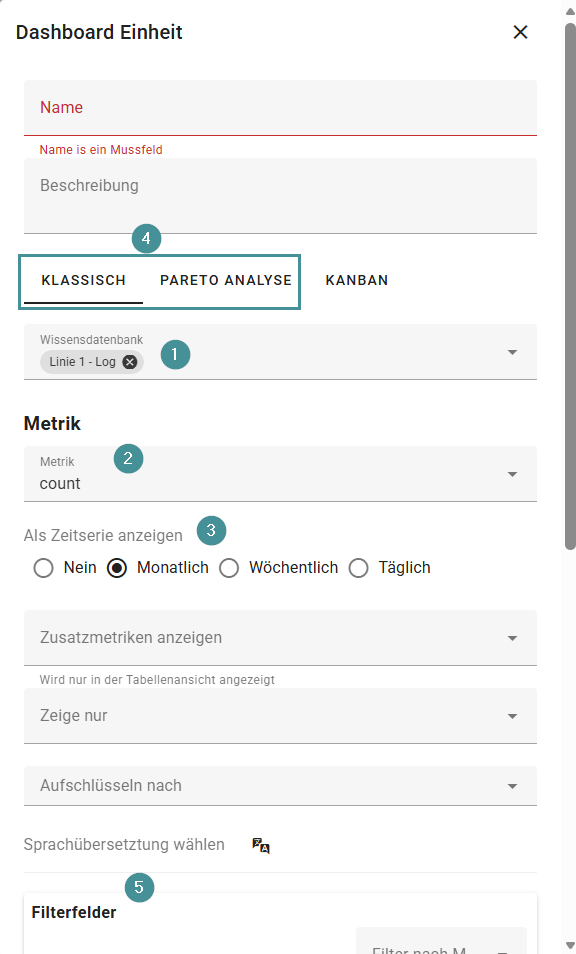
Diagramme bearbeiten
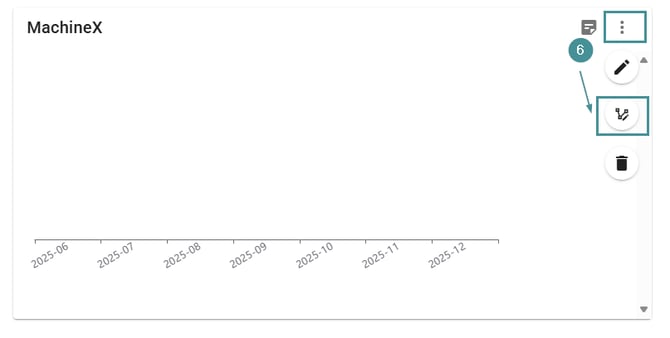
6. Nachdem das Diagramm erstellt wurde, klicken Sie auf das Bearbeitungssymbol auf der rechten Seite des Diagramms, um die Diagrammeinstellungen anzupassen.
Diagrammtypen und Layout
-
Balkendiagramm
-
Liniendiagramm
-
Tabelle

Die Diagrammgröße kann ebenfalls angepasst werden. Die Größen basieren auf Kacheln:
-
Ein Dashboard ist 2 Kacheln breit
-
Die Höhe ist unbegrenzt
Mit Diagrammen können Sie jedes Dashboard so anpassen, dass die für Ihr Team wichtigsten Kennzahlen hervorgehoben werden.