
Metafält
Filterfält visas i flera MI-vyer, såsom:
-
Analys
-
Teamhistorik
-
Dashboard
Ställ in visningsordning
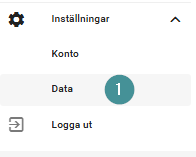
1. Öppna Inställningar → Data
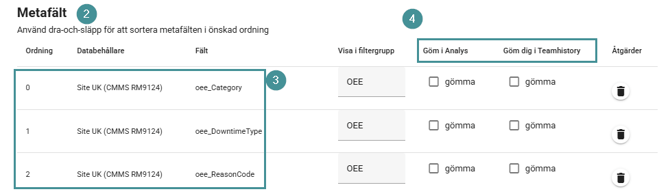
2. Gå till Metafält.
3. Använd drag-och-släpp för att ändra ordningen på filterfälten.
Detta gör att du kan flytta de viktigaste filtren högst upp.
4. Dölj filterfält
- Använd alternativet Dölj för att ta bort ett filterfält från vyn Teamhistorik.
- Dolda filter är inte tillgängliga att välja och hjälper användarna att fokusera på de mest relevanta fälten.
Funktionsinställningar
Dessa inställningar finns under Inställningar → Data
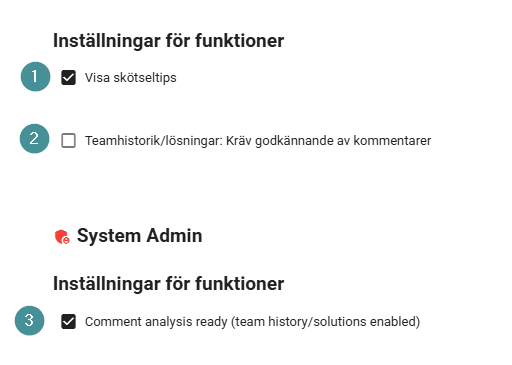
1. Visa underhållstips
-
Aktiverar proaktiva rekommendationer för förebyggande åtgärder och RCA (rotorsaksanalys).
-
Krävs för att Automatisk Screening ska fungera.
-
När funktionen är aktiv markerar systemet möjliga förbättringar direkt i analysen.
2. Teamhistorik / lösning: Kräver godkännande
-
Gör att användare kan se Teamhistorik och Lösningar.
-
Denna inställning är vanligtvis avstängd i början tills tillräckligt mycket textdata finns för att AI:n ska kunna tränas.
-
Peoplegeist Support aktiverar detta i samråd med er.
3. Kommentaranalys klar (teamhistorik/lösning aktiverad)
1. När detta är aktiverat måste felsökningstips godkännas manuellt innan de blir synliga för användare.
2. Endast godkända lösningar visas i sökresultat och rekommendationer.
3. Kan endast aktiveras av supporten.
Dessa inställningar hjälper dig att anpassa MI till ert arbetsflöde och säkerställa att teamet ser den mest relevanta och kvalitetssäkrade informationen.