
Metafelder
Filterfelder erscheinen in mehreren MI-Ansichten, darunter:
-
Analyse
-
Teamhistorie
-
Dashboard
Anzeigereihenfolge festlegen
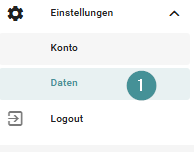
1. Öffnen Sie Einstellungen → Daten.
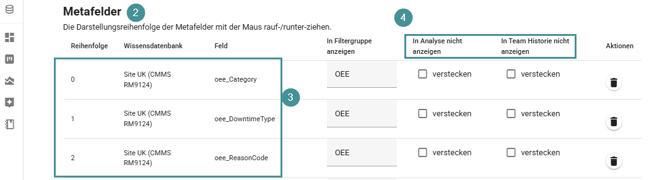
2. Navigieren Sie zu Metafelder.
3. Verwenden Sie Drag & Drop, um die Reihenfolge der Filterfelder zu ändern.
Dadurch können Sie die wichtigsten Filter nach oben setzen.
4. Filterfelder ausblenden
- Verwenden Sie die Option Ausblenden, um ein Filterfeld aus der Teamhistorie-Ansicht zu entfernen.
- Ausgeblendete Filter stehen nicht zur Auswahl zur Verfügung und helfen den Nutzern, sich auf die relevantesten Felder zu konzentrieren.
Funktionseinstellungen
Diese Einstellungen finden Sie unter Einstellungen → Daten
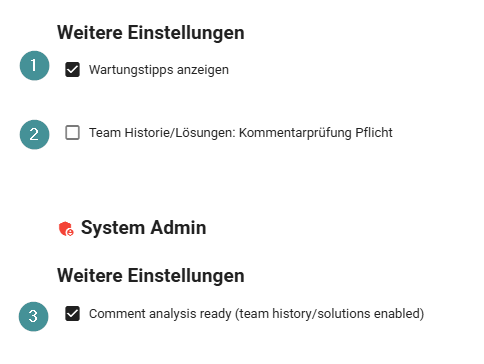
1. Wartungstipps anzeigen
-
Aktiviert proaktive Vorschläge für vorbeugende Maßnahmen und RCA (Root Cause Analysis).
-
Wird für die automatische Screening-Funktion benötigt.
-
Wenn aktiviert, hebt das System mögliche Verbesserungen direkt in der Analyse hervor.
2. Teamhistorie / Lösung: Genehmigung erforderlich
-
Ermöglicht den Nutzern das Anzeigen von Teamhistorie und Lösungen.
-
Diese Einstellung ist anfangs normalerweise deaktiviert, bis genügend Textdaten vorhanden sind, damit die KI trainiert werden kann.
-
Peoplegeist Support aktiviert dies in Abstimmung mit Ihnen.
3. Kommentar-Analyse bereit (Teamhistorie/Lösung aktiviert)
1. Wenn aktiviert, müssen Fehlersuche-Tipps manuell genehmigas werden, bevor sie für Nutzer sichtbar werden.
2. Nur genehmigte Lösungen erscheinen in Suchergebnissen und Empfehlungen.
3. Kann nur vom Support aktiviert werden.
Diese Einstellungen helfen Ihnen, MI an Ihren Arbeitsablauf anzupassen und sicherzustellen, dass Ihr Team die relevantesten und geprüften Informationen erhält.