
 Standard
Vad vill du ändra?
-
Uppdatera layout: Justera färger, rubriker eller den visuella strukturen.
-
Lägg till innehåll i ett befintligt Summary Board
-
Skapa en ny Summary Board
-
Ändra dokumentkortet
-
Ändra fliken "Admin"
Summary Boards byggs upp från ett omdesignat dokumentkort som är kopplat till en sammanfattningssida som visar urval, diagram eller nyckeltal (KPI:er).
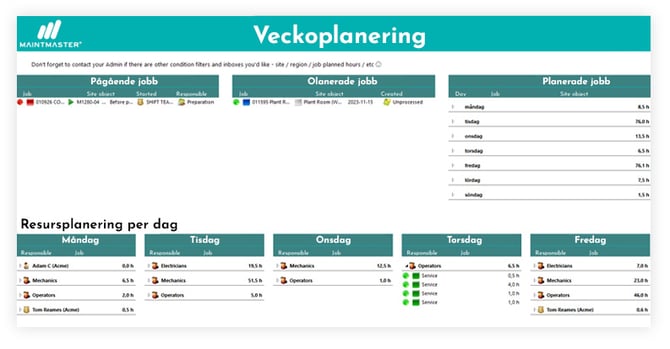
Om du vill få Summary Board-konfigurationen installerad i ditt MaintMaster-system, kontakta supporten för en offert.
Uppdatera layout
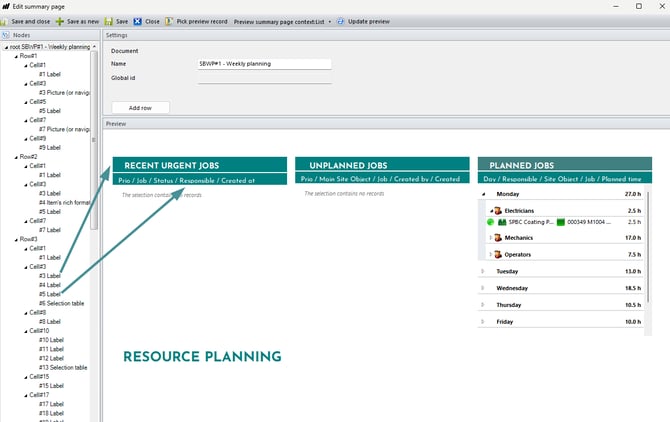
Använd det här alternativet för att justera färger, rubriker eller den visuella strukturen.
1. Öppna den sammanställningssidan du vill redigera.
2. Välj kontrollen du vill ändra.
(Kontrollen ”Labels” används för färger och text.)
3. Spara och stäng.
Lägg till innehåll i ett befintligt Summary Board
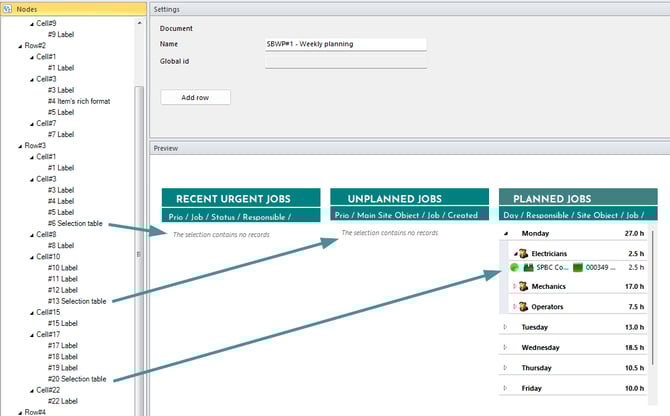
1. Skapa ett urval som visar den information du vill visa.
2. Öppna den sammanställningssidan du vill redigera.
3. Ersätt eller lägg till det nya urvalet i Summary Boarden.
Skapa en ny Summary Board
1. Ändra dokumentkortet för att ta bort onödiga flikar eller egenskaper från standardlayouten.
(Se avsnitten ”Ändra dokumentkortet” och ”Ändra Admin-fliken”.)
2. Skapa en sammanställningssidan med önskade urval och KPI:er.
3. Skapa en ny dokumentkategori och koppla den till den nya sammanställningssidan och kortlayouten.
Så här lägger du till kortlayouten:
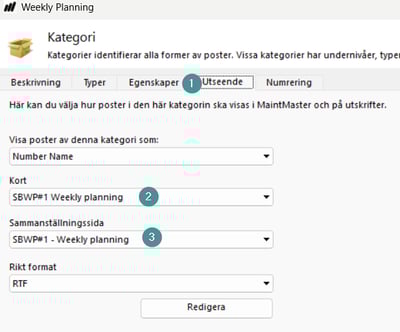
1. Lägg till en ny dokumentkategori och öppna fliken ”Utseende”.
2. Växla till den nya kortlayouten.
3. Välj sedan den nya sammanställningssidan.
4. Inaktivera dokumentkategorin.
5. Skapa eller redigera ett urval så att du kan komma åt det nya Summary Boarden.
6. Lägg till eller skapa en panel på startsidan för att komma åt Summary Boards därifrån.
Visa på startsidan:
-
Skapa vid behov en ny startsida med rubriken ”Summary Boards”.
-
Lägg till innehåll:
-
Länka till ett urval (t.ex. ”Veckoplanering”).
-
Lägg till länktext (t.ex. ”Veckoplaneringsdashboard”).
-
Klicka på "OK".
-
Tilldela rollen ”Summary Boards”.
-
Spara och stäng.
-
Ändra dokumentkortet
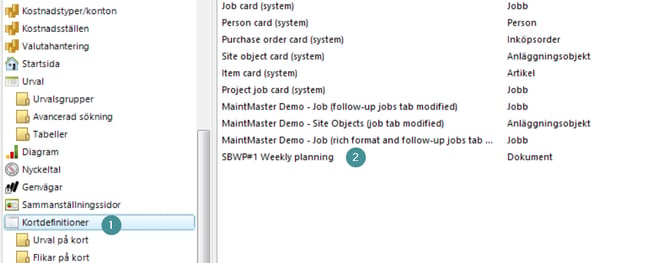
1. Gå till ”Kortdefinitioner”.
2. Öppna det befintliga Summary Board-kortet (ofta kallat SB#).
3. Kopiera koden från <view>.
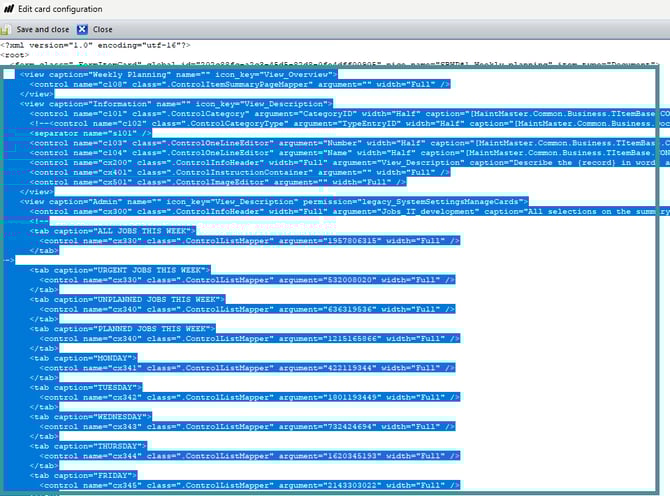
4. Skapa ett nytt dokumentkort.
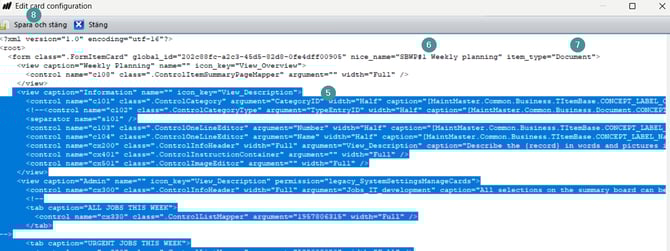
5. Klistra in den kopierade koden direkt efter följande kodsträng:
<form class=".FormItemCard" global_id="----" nice_name="SBWP#1 Weekly planning" item_type="Document">
(som markerats i bilden nedan)
6. Ändra kortets namn → nice_name="(nytt formulär)".
7. Kontrollera att item_type är satt till Document → item_type="Document".
8. Spara och stäng.
Ändra Admin-fliken
Om du har kopierat ett Summary Board men inte vill behålla de befintliga flikarna under fliken ”Admin”, kan du ta bort dem eller ersätta dem med andra urval.
Tips: Testa dessa ändringar i din sandbox först.
Ta bort en flik
1. Gå till Kortdefinitioner.
2. Öppna det befintliga Summary Board-kortet (ofta kallat SB#).
3. Leta upp flikdefinitionen, t.ex.:
| <tab caption="URGENT JOBS THIS WEEK"> <control name="cx330" class=".ControlListMapper" argument="532008020" width="Full" /> </tab> |
4. Ta bort koden.
Ändra urval
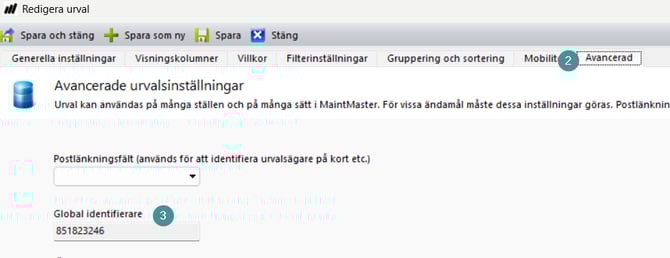
1. Öppna urvalet du vill visa under fliken Admin på dokumentkortet.
2. Gå till fliken ”Avancerat”.
3. Kopiera Global identifierare.
4. Gå till "Kortdefinitioner".
5. Öppna summary board kortet
6. Hitta koden som definierar fliken. Exempel:
| <tab caption="URGENT JOBS THIS WEEK"> <control name="cx330" class=".ControlListMapper" argument="532008020" width="Full" /> </tab> |
7. Ändra namnet på fliken. <tab caption="URGENT JOBS THIS WEEK">
8. Klistra in den nya globala identifieraren argument="------"
Hitta koden som definierar fliken och byt namn samt uppdatera argumentet med den nya globala identifieraren.
Behöver du extra hjälp?
Om du vill ha hjälp med installation eller anpassning kan du köpa coachningstimmar.
Våra experter hjälper dig att konfigurera ditt Summary Board enligt dina specifika krav.