
 Standard
Was möchten Sie ändern?
-
Layout aktualisieren: Farben, Überschriften oder die visuelle Struktur anpassen.
-
Inhalt zu einem vorhandenen Summary Board hinzufügen
-
Ein neues Summary Board erstellen
-
Die Dokumentenkarte bearbeiten
-
Die Registerkarte „Admin“ bearbeiten
Summary Boards werden aus einer überarbeiteten Dokumentenkarte erstellt, die mit einer Übersichtsseite verbunden ist und Auswahlen, Diagramme oder KPIs anzeigt.
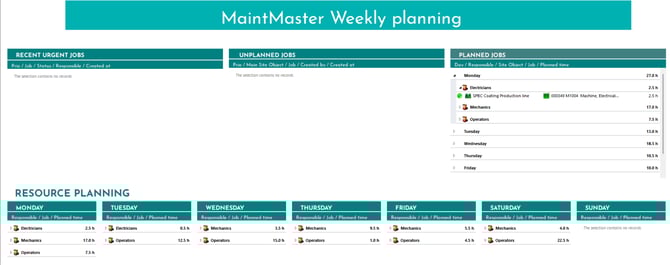
Wenn Sie die Summary-Board-Konfiguration in Ihrem MaintMaster-System installieren möchten, wenden Sie sich bitte an den Support für ein Angebot.
Layout aktualisieren
Verwenden Sie diese Option, um Farben, Überschriften oder die visuelle Struktur anzupassen.
1. Öffnen Sie die Summary-Seite, die Sie bearbeiten möchten.
2. Wählen Sie das Steuerelement aus, das Sie ändern möchten.
(Das Steuerelement „Labels“ wird für Farben und Text verwendet.)
3. Speichern und schließen.
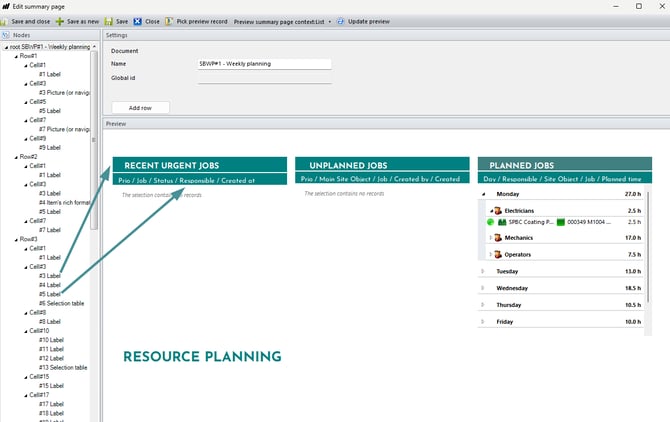
Inhalt zu einem vorhandenen Summary Board hinzufügen
1. Erstellen Sie eine Auswahl, die die anzuzeigenden Informationen enthält.
2. Öffnen Sie die Summary-Seite, die Sie bearbeiten möchten.
3. Ersetzen oder fügen Sie die neue Auswahl in das Summary Board ein.
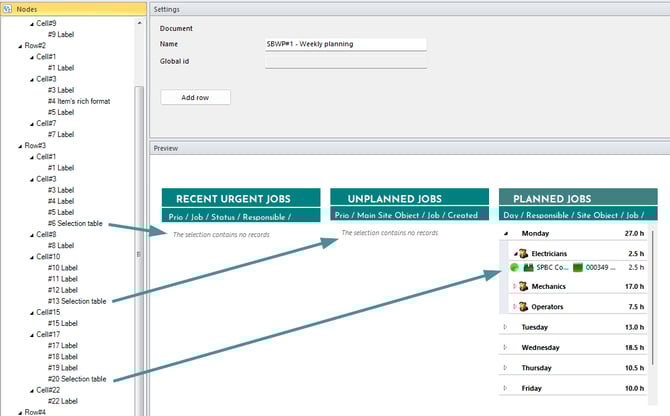
Ein neues Summary Board erstellen
1. Ändern Sie die Dokumentenkarte, um unnötige Registerkarten oder Eigenschaften aus dem Standardlayout zu entfernen.
(Siehe die Abschnitte „Dokumentenkarten ändern“ und „Admin-Registerkarte ändern“.)
2. Erstellen Sie eine Summary-Seite mit den gewünschten Auswahlen und KPIs.
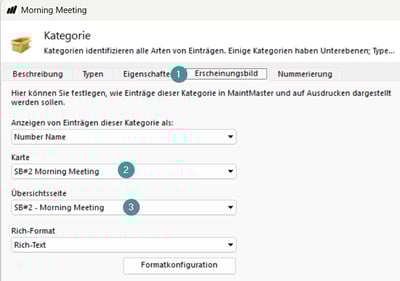
3. Erstellen Sie eine neue Dokumentenkategorie und verknüpfen Sie sie mit der neuen Summary-Seite und dem Kartenlayout.
So fügen Sie das Kartenlayout hinzu:
- Fügen Sie eine neue Dokumentenkategorie hinzu und öffnen Sie die Registerkarte „Darstellung“.
- Wechseln Sie zum neuen Kartenlayout.
- Wählen Sie dann die neue Summary-Seite aus.
4. Deaktivieren Sie die Dokumentenkategorie.
5. Erstellen oder bearbeiten Sie eine Auswahl, um auf das neue Summary Board zuzugreifen.
6. Fügen Sie ein Startseiten-Panel hinzu oder erstellen Sie eines, um von der Startseite auf das Summary Board zuzugreifen.
Auf der Startseite anzeigen:
-
Falls nötig, erstellen Sie eine neue Startseiteninhaltsgruppe mit der Überschrift „Summary Boards“.
-
Inhalt hinzufügen:
-
Verknüpfen Sie eine Auswahl (z. B. „Wochenplanung“).
-
Fügen Sie einen Linktext hinzu (z. B. „Dashboard Wochenplanung“).
-
Klicken Sie auf OK.
-
-
Weisen Sie die Rolle „Summary Boards“ zu.
-
Speichern und schließen.
Dokumentenkarte bearbeiten
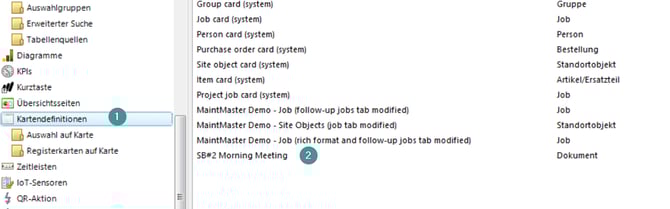
1. Gehen Sie zu „Kartendefinitionen“.
2. Öffnen Sie die vorhandene Summary-Board-Karte (oft SB# genannt).
3. Kopieren Sie den Code aus <view>
(wie in der Abbildung unten hervorgehoben)
4. Erstellen Sie eine neue Dokumentenkarte.
5. Fügen Sie den kopierten Code direkt nach folgendem Code-String ein:
<form class=".FormItemCard" global_id="----" nice_name="SBWP#1 Weekly planning" item_type="Document">
(wie in der Abbildung unten hervorgehoben)
6. Ändern Sie den Namen der Karte → nice_name="(neues Formular)".
7. Überprüfen Sie, dass der item_type auf Document gesetzt ist → item_type="Document".
Speichern und schließen.
Admin-Registerkarte bearbeiten
Wenn Sie ein Summary Board kopiert haben, aber die vorhandenen Registerkarten unter „Admin“ nicht behalten möchten, können Sie diese entfernen oder durch andere Auswahlen ersetzen.
Tipp: Testen Sie diese Änderungen zuerst in Ihrer Sandbox.
Eine Registerkarte entfernen
1. Gehen Sie zu Kartendefinitionen.
2. Öffnen Sie die vorhandene Summary-Board-Karte (oft SB# genannt).
3. Suchen Sie die Registerkarten-Definition, z. B.:
|
<tab caption="DRINGENDE ARBEITEN DIESER WOCHE">
<control name="cx330" class=".ControlListMapper" argument="532008020" width="Full" /> </tab> |
4. Löschen Sie den Code.
Auswahl ändern
1. Öffnen Sie die Auswahl, die Sie unter der Admin-Registerkarte anzeigen möchten.
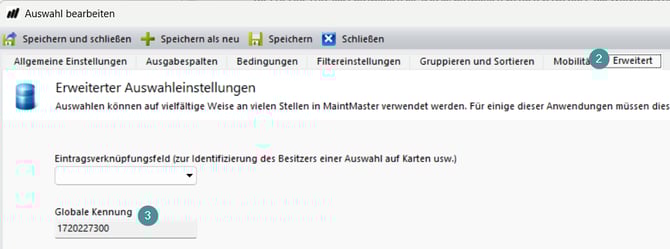
2. Gehen Sie zur Registerkarte „Erweitert“.
3. Kopieren Sie die Globale Kennung.
4. Gehen Sie zu Kartendefinitionen.
5. Öffnen Sie die Summary-Board-Karte (oft SB# genannt).
6. Suchen Sie den Code, der die Registerkarte definiert.
| <tab caption="URGENT JOBS THIS WEEK"> <control name="cx330" class=".ControlListMapper" argument="532008020" width="Full" /> </tab> |
7. Ändern Sie den Namen des Tabs. <tab caption="URGENT JOBS THIS WEEK">
8. Fügen Sie den neuen globalen Bezeichner ein argument="------"
Zusätzliche Hilfe erforderlich?
Wenn Sie Unterstützung bei der Einrichtung oder Anpassung wünschen, können Sie Coaching-Stunden erwerben.
Unsere Experten helfen Ihnen, Ihr Summary Board gemäß Ihren spezifischen Anforderungen zu konfigurieren.