
Du kan generera en typ av streckkoder i MaintMaster
1. Börja arbeta med streckkoder
2. Workaround för att få streckkoder att fungera i systemet
Börja arbeta med streckkoder
Om du använder de streckkoder som finns i systemet är det viktigt att numret och streckkoden är samma på de objekt/artiklar du använder.
1. Öppna ett objekt- eller artikelkort
2. Kontrollera numret
3. Gå till fliken Kostnadsinformation och kontrollera att numret i kolumnen Streckkod är samma nummer som i steg 2.
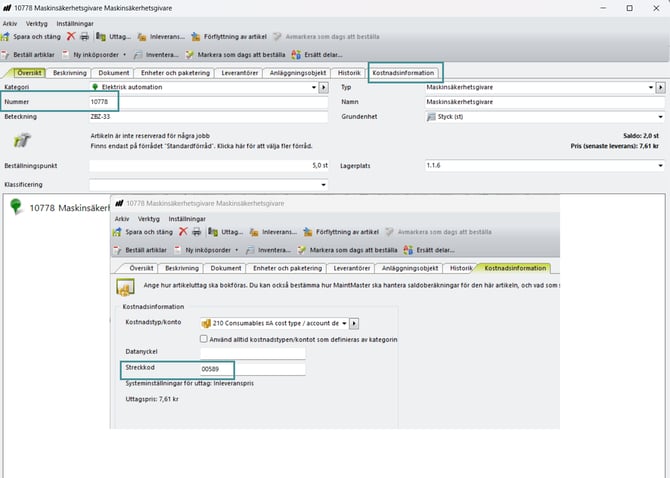
Streckkoden som genereras på objekt/artiklar kan användas i urval om du lägger till kolumnen Streckkod.
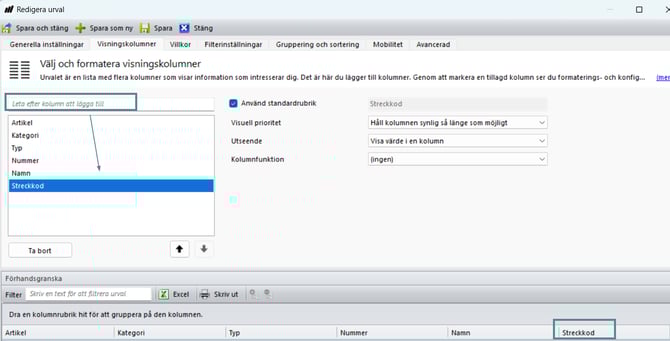
Workaround för att kunna använda streckkoder i appen
Det fungerar dock inte i beställningsguiden eller i rapportguiden eftersom dessa tittar på objektsstrukturen och hur poster visas.
Det finns dock en lösning för att kunna använda streckkoder även där, och det bygger på att det du anger i fältet Streckkod (Barcode) används i visningsvärdet (Visa som-värdet).
För att få fungerande streckkoder kan du göra så här som en workaround:
1. Skapa ett urval som innehåller maximalt några hundra av de poster som behöver streckkoder, t.ex. objekt
2. Använd exportfunktionen som du hittar under Arkiv -> Export och import -> Exportera data
3. Använd urvalet du just skapade
4. Öppna Excel-filen
5. I kolumnen Streckkod, ange eller kopiera in ett lämpligt unikt nummer. Du kan till exempel kopiera in objektets Objektnummer (om det används som visningsvärde). Om objekten inte har några nummer kan du ange dem vid detta steg och använda numret i fältet Streckkod (Barcode)
6. Spara Excel-filen
7. Importera samma Excel-fil tillbaka till MaintMaster
8. Klart! Nu är posterna uppdaterade med fullt fungerande streckkoder!
Vi rekommenderar att du först testar detta i din sandlåda (testmiljö) för att se hur det fungerar med import och export innan du gör det i produktionssystemet.
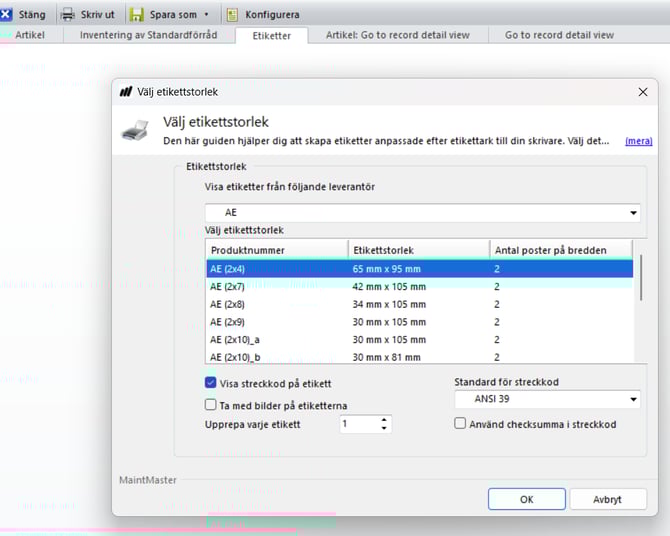
Så här skriver du ut streckkoder från systemet
1. Öppna ett objekt- eller artikelkort
2. Tryck på "Skriv ut"
3. Välj fliken "Etiketter"
Nu får du upp några inställningar för hur du vill att din streckkod ska se ut. Du kan även välja från listan beroende på vilken skrivare du har.
Andra lösningar
Om du vill kunna skanna för att komma till ett objekt behöver du skapa dina egna QR-koder. Dessa QR-koder behöver du skapa i ett annat program eller via en webbsida. Använd objektets nummer för att skapa en QR-kod.