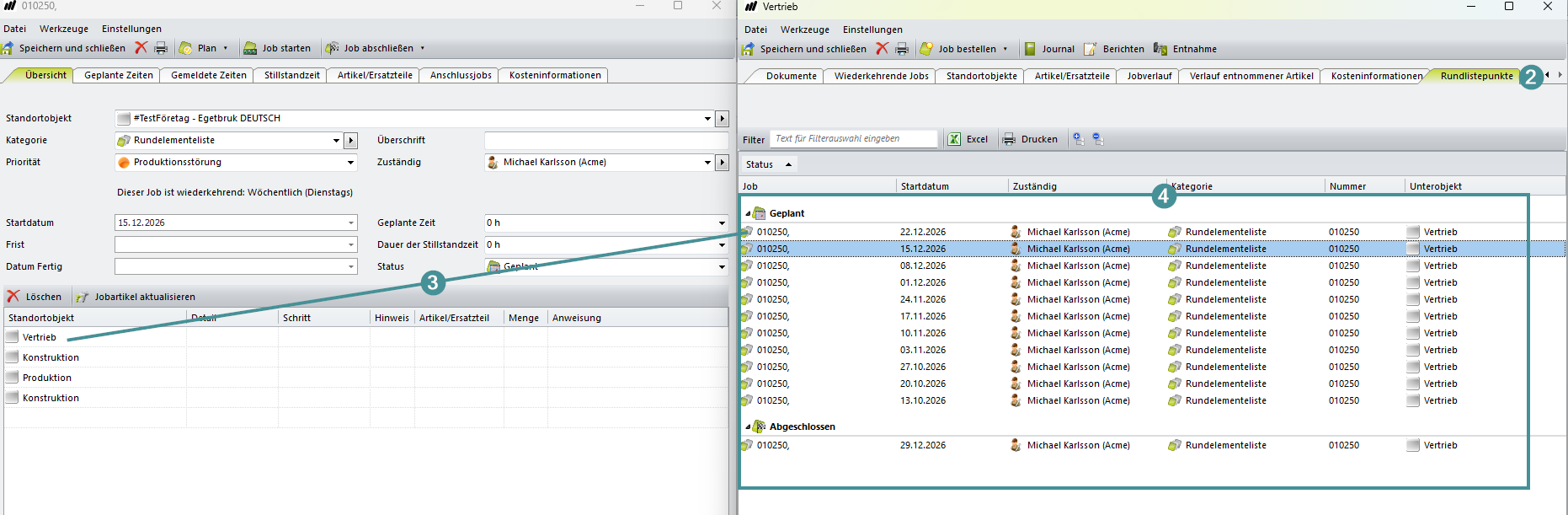
Auf diese Weise können Benutzer die Kontrollpunkte der Rundelementeliste und deren Status direkt auf der Objektkarte einsehen, ohne den zugehörigen Rundelementelisten-Job separat zu öffnen.
- Zeigen Sie die zugehörigen Rundelementelistepunkte auf einer eigenen Registerkarte der Objektkarte an.
- Gruppieren Sie die Rundelementelistepunkte nach Status, um eine bessere Übersicht zu erhalten.
- Ermöglichen Sie einen schnellen Zugriff auf die Informationen direkt über die Objektkarte.
- Konfigurieren Sie die Ansicht, indem Sie eine Auswahl erstellen und diese mit der Objektkarte verknüpfen.
⚠️ Warnung: Über Auswahlen auf Karten können nur begrenzte Informationen angezeigt werden. Einige Daten aus der Rundelementeliste sind daher möglicherweise in dieser Ansicht nicht verfügbar.
Verwenden Sie diese Funktion, wenn Benutzer schnell auf Rundelementelistepunkte zugreifen sollen, die mit einem bestimmten Objekt verknüpft sind.
Dies ist besonders hilfreich, wenn Sie den Status der Rundelementelistepunkte direkt auf der Objektkarte überprüfen möchten, ohne zur entsprechenden Rundelementeliste navigieren zu müssen.
1: Eine Auswahl für Rundelementelistepunkte erstellen
Erstellen Sie zunächst eine Auswahl, die die Rundelementelistepunkte enthält, die auf der Objektkarte angezeigt werden sollen.
1. Erstellen Sie eine neue Auswahl basierend auf Aufträge → Rundelementeliste
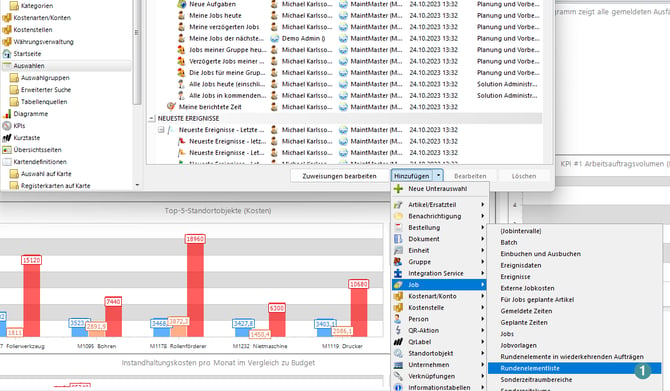
2. Fügen Sie der Auswahl die folgenden Ausgabespalten hinzu:
- Zugrunde liegendes Objekt
- Status
3. Wechseln Sie zur Registerkarte Erweitert.
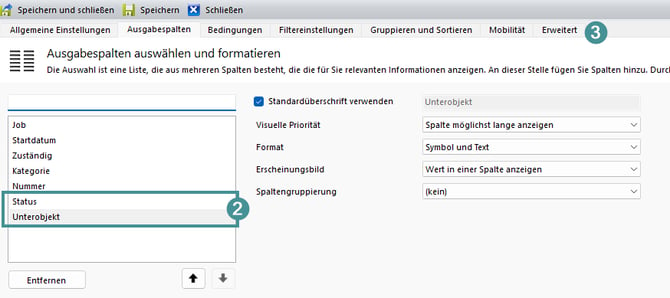
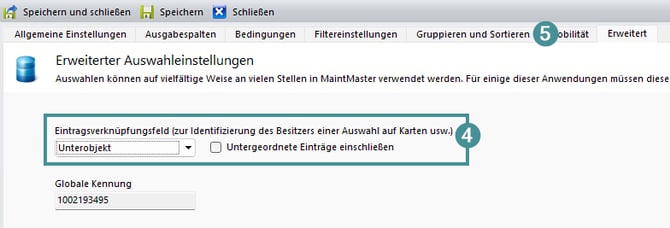
4. Wählen Sie unter Feld für Datensatzverknüpfung die Option Unterobjekt.
Stellen Sie sicher, dass die Option Zugrunde liegende Datensätze einbeziehen nicht aktiviert ist.
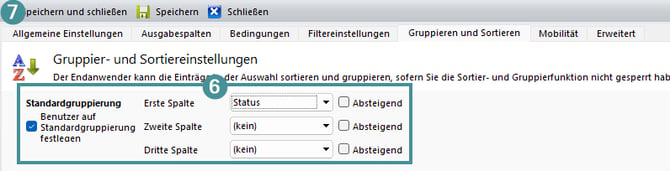
5. Wechseln Sie zur Registerkarte Gruppierung.
6. Nehmen Sie unter Gruppierungs- und Sortiereinstellungen folgende Einstellungen vor:
- Legen Sie Status als erste Spalte der Standardgruppierung fest.
- Aktivieren Sie die Option Benutzer auf Standardgruppierung festlegen.
7. Speichern und schließen Sie die Auswahl.
2: Die Auswahl zur Objektkarte hinzufügen
Nachdem Sie die Auswahl erstellt haben, müssen Sie diese mit der Objektkarte verknüpfen.
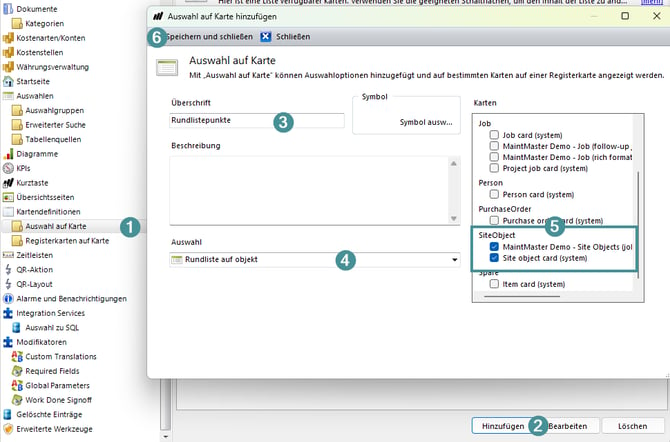
- Navigieren Sie zu Systemeinstellungen → Kartendefinitionen → Auswahlen auf Karten.
- Klicken Sie auf Hinzufügen.
- Geben Sie den Namen ein, der auf der Registerkarte angezeigt werden soll, beispielsweise Rundlistepunkte.
- Wählen Sie die im vorherigen Schritt erstellte Auswahl aus.
- Wählen Sie die folgenden Kartentypen:
- Objekt
- Hauptobjekt
- Speichern und schließen Sie die Konfiguration.
3: Überprüfen dass es funktioniert
Nachdem die Konfiguration fertig ist, können Sie überprüfen, ob die Rundelementelistepunkte wie erwartet angezeigt werden.
- Öffnen Sie eine Objektkarte in Maintmaster CMMS 8.
- Klicken Sie auf die neu erstellte Registerkarte.
- Überprüfen Sie, ob die mit dem Objekt verknüpften Rundelementelistepunkte angezeigt werden.
- Die Rundelementelistepunkte sollten entsprechend den Einstellungen der Auswahl nach Status gruppiert sein.