Etikettengröße in den Druckereinstellungen konfigurieren
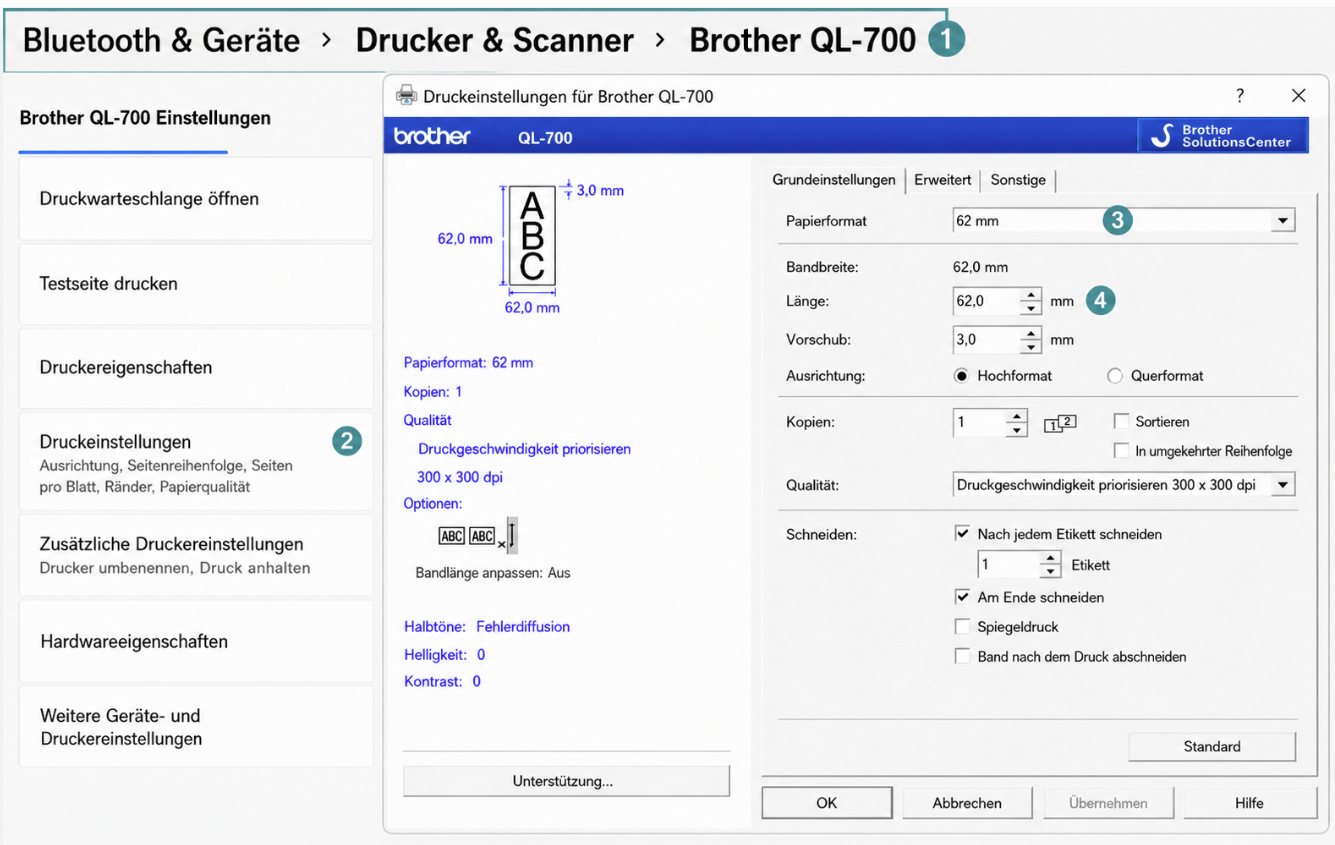
Legen Sie die Etikettengröße über die Einstellungen Ihres Computers für den Drucker fest, den Sie verwenden möchten.
Dadurch bleibt die Änderung bestehen, bis Sie die Einstellung erneut ändern. Wenn Sie die Größe nur in der Druckvorschau ändern, kann die Einstellung beim nächsten Druckauftrag verloren gehen.
- Öffnen Sie die Druckereinstellungen auf Ihrem Computer.
- Gehen Sie zu Druckeinstellungen.
- Wählen Sie die Etikettengröße aus. Der Drucker zeigt die für Ihr Druckermodell verfügbaren Größen an.
- Wenn das Etikettenpapier als Endlosrolle ohne feste Etikettenlänge geliefert wird, geben Sie die gewünschte Länge ein.
Note: Wenn Sie Hilfe bei der Konfiguration Ihres Etikettendruckers benötigen, wenden Sie sich an Ihre IT-Abteilung. Der Maintmaster Support bietet keine Unterstützung für druckerspezifische Einstellungen.
Größe des QR-Etiketts in Maintmaster konfigurieren
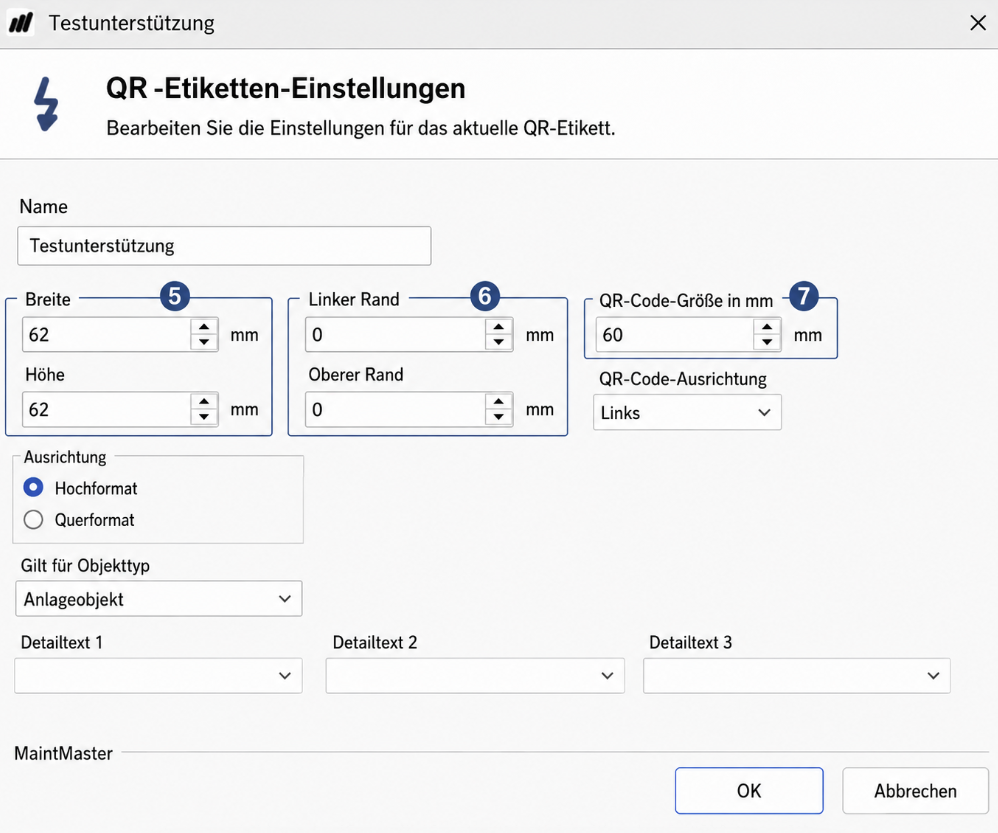
Nachdem Sie den Drucker konfiguriert haben, passen Sie das QR-Etikett in Maintmaster an die Druckereinstellungen an.
Gehen Sie zu Systemeinstellungen → QR-Etiketten, um vorhandene Etiketten zu bearbeiten oder neue hinzuzufügen.
- Geben Sie die Etikettengröße ein. Sie muss mit der in den Druckereinstellungen konfigurierten Größe übereinstimmen.
- Setzen Sie den Rand auf 0. Wenn der Ausdruck zentriert werden soll, konfigurieren Sie die entsprechenden Ränder über den Drucker.
- Geben Sie die gewünschte QR-Code-Größe ein. Der QR-Code darf nicht größer als das Etikett sein.
Note: Möglicherweise müssen Sie mehrere Testdrucke durchführen und die Einstellungen anpassen, bis Sie die gewünschte Etikettengröße und das gewünschte Format erreicht haben.