
Wann sollte diese Anleitung verwendet werden?
Verwenden Sie diese Anleitung, wenn Sie:
- neue Prioritätsstufen für Arbeitsaufträge hinzufügen möchten.
- die Reihenfolge der Prioritäten im Dropdown-Menü ändern möchten.
- Name, Symbol oder Beschreibung einer vorhandenen Priorität aktualisieren möchten.
- Prioritäten deaktivieren möchten, die nicht mehr verwendet werden.
Prioritäten für Arbeitsaufträge verwalten
Prioritäten für Arbeitsaufträge werden in den Systemeinstellungen konfiguriert.
Schritte
1. Gehen Sie zu Systemeinstellungen.
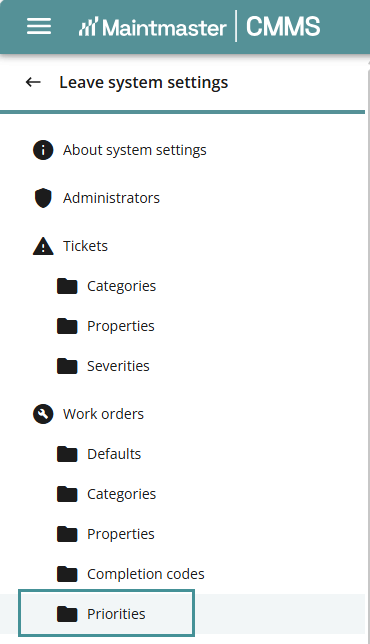
2. Navigieren Sie zu Arbeitsaufträge → Prioritäten.
Hier können Sie die Prioritäten verwalten, die bei der Arbeit mit Arbeitsaufträgen im Prioritäts-Dropdown-Menü angezeigt werden.
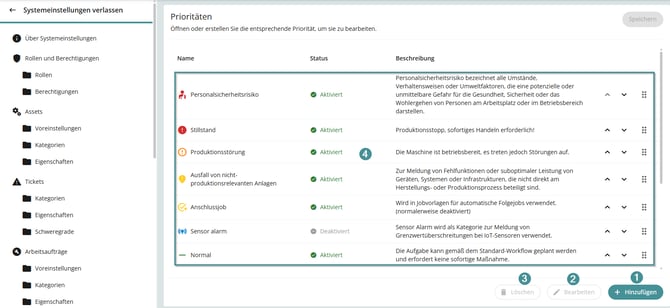
Prioritäten bearbeiten, hinzufügen oder löschen
In diesem Bereich können Sie:
- neue Prioritäten hinzufügen (1).
- vorhandene Prioritäten bearbeiten (2).
- nicht mehr benötigte Prioritäten löschen (3).
- die Prioritäten neu anordnen (4), um festzulegen, in welcher Reihenfolge sie im Dropdown-Menü angezeigt werden.
Durch das Ändern der Reihenfolge können häufig verwendete Prioritäten leichter gefunden werden.
Eine neue Priorität erstellen
So erstellen Sie eine neue Priorität für Arbeitsaufträge:
1. Klicken Sie auf Hinzufügen.
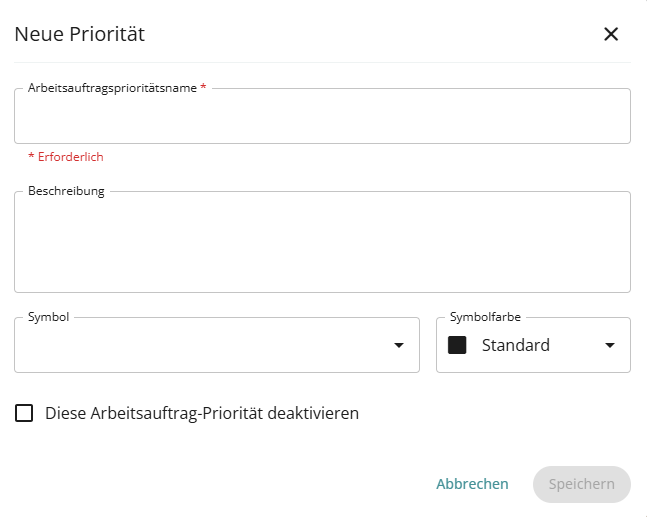
2. Geben Sie einen Prioritätsnamen ein (Pflichtfeld).
3. Fügen Sie optional Folgendes hinzu:
- Beschreibung
- Symbol
- Symbolfarbe
4. Aktivieren oder deaktivieren Sie die Priorität, je nachdem, ob sie verfügbar sein soll.
5. Klicken Sie auf Speichern.
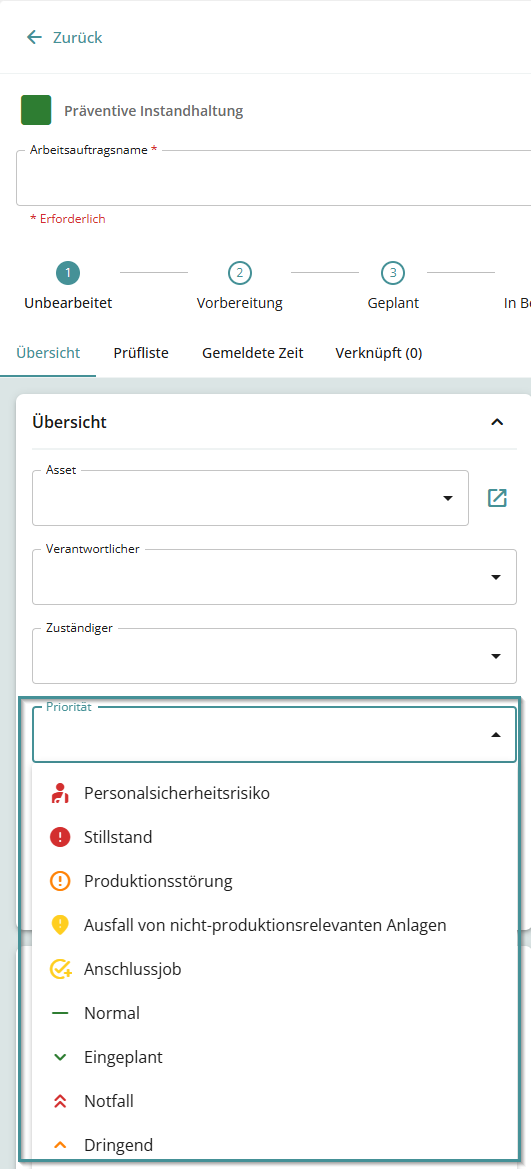
Die neue Priorität wird nun im Prioritäts-Dropdown-Menü für Arbeitsaufträge angezeigt.
Fehlerbehebung
Die Priorität wird bei Arbeitsaufträgen nicht angezeigt
- Stellen Sie sicher, dass die Priorität aktiviert ist.
- Prüfen Sie, ob die Änderungen gespeichert wurden.
Die Prioritäten werden in der falschen Reihenfolge angezeigt
- Ziehen Sie die Prioritäten in der Liste an die gewünschte Position.
- Speichern Sie die Änderungen, um die Reihenfolge im Dropdown-Menü zu aktualisieren.