Wann sollte ich diese Funktion verwenden?
Verwenden Sie diese Funktion, wenn Sie als Administrator eine neue Eigenschaft (ein Datenfeld) erstellen möchten, um zusätzliche Informationen auf Karten in CMMS 10 zu speichern.
Eigenschaften können auf zwei Arten erstellt werden:
Systemeinstellungen öffnen
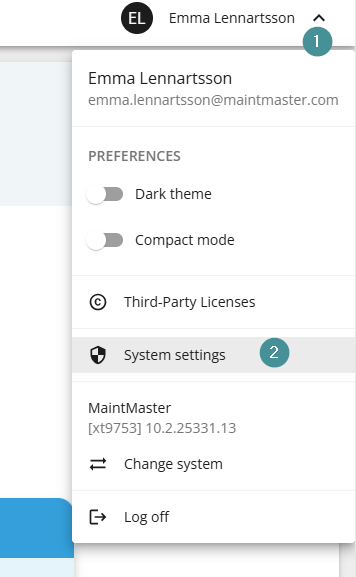
1. Klicken Sie oben rechts auf Ihren Namen.
2. Wählen Sie Systemeinstellungen.
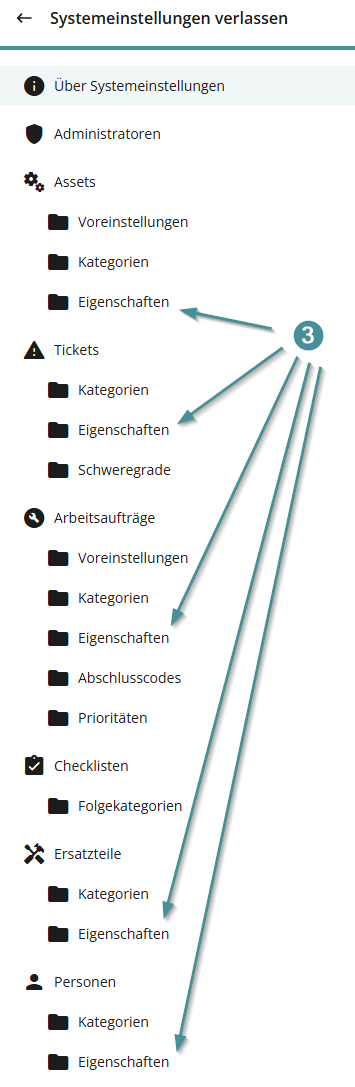
3. Sie sehen nun Ordner für verschiedene Kartentypen, zum Beispiel Gruppen, Anlagen und Unternehmen.
Eine Eigenschaft direkt über eine Kategorie erstellen
In diesem Beispiel erstellen wir eine Eigenschaft für Gruppen.
4. Gehen Sie zu Kategorien → Gruppen.
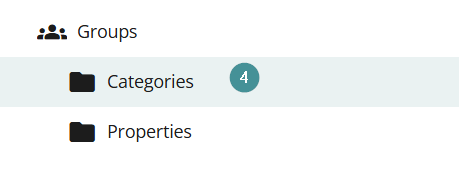
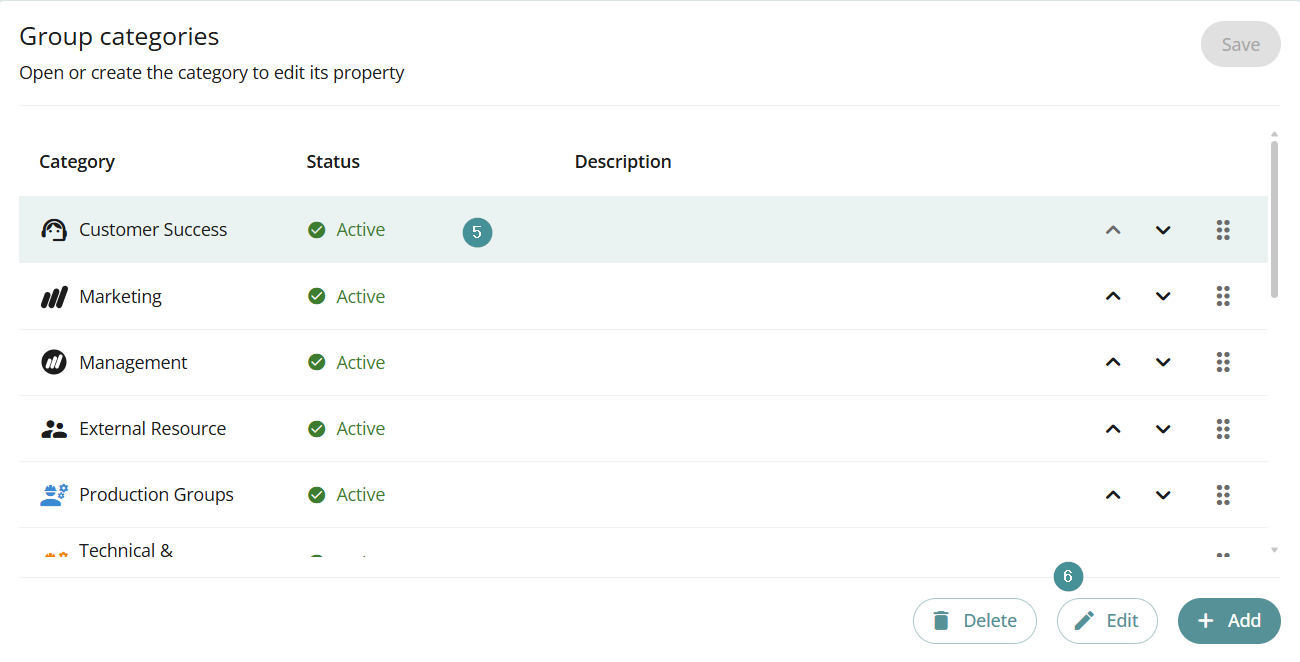
5. Wählen Sie die Kategorie aus, der Sie die Eigenschaft hinzufügen möchten, zum Beispiel Customer Success.
6. Klicken Sie auf Bearbeiten.
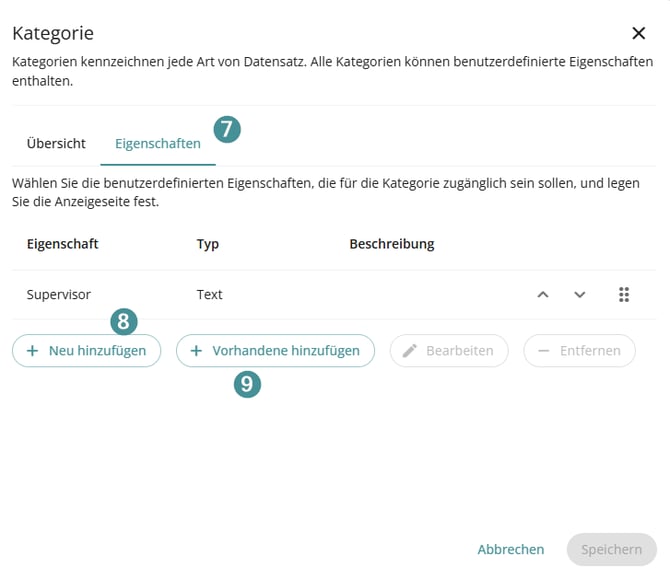
7. Öffnen Sie die Registerkarte Eigenschaften.
8. Klicken Sie auf Neu hinzufügen.
9. Wenn die Eigenschaft bereits vorhanden ist, wählen Sie stattdessen Vorhandene hinzufügen.
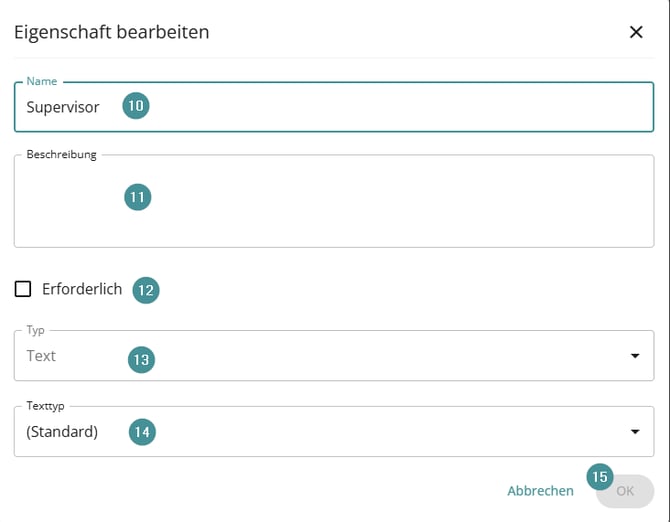
Geben Sie die Details der Eigenschaft ein:
10. Name – Name der Eigenschaft.
11. Beschreibung – Beschreibt, wofür die Eigenschaft verwendet wird.
12. Erforderlich – Wählen Sie Ja, wenn das Feld ausgefüllt werden muss.
13. Typ – Legt fest, wie der Wert eingegeben wird, zum Beispiel als Text, Zahl, Datum oder Liste.
14. Texttyp – Legt die Formatierung für Textfelder fest, zum Beispiel E-Mail, Datei oder Webseite.
15. Klicken Sie auf Speichern.
16. Wenn Sie weitere Änderungen an der Kategorie vorgenommen haben, müssen Sie möglicherweise auf der Kategorieseite erneut auf Speichern klicken.
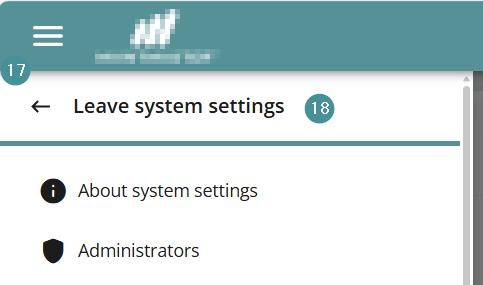
17. Öffnen Sie das Hamburger-Menü oben links.
18. Wählen Sie Systemeinstellungen verlassen.
Eigenschaft überprüfen
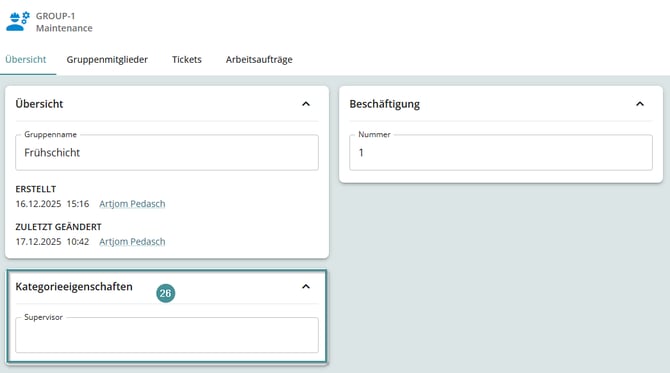
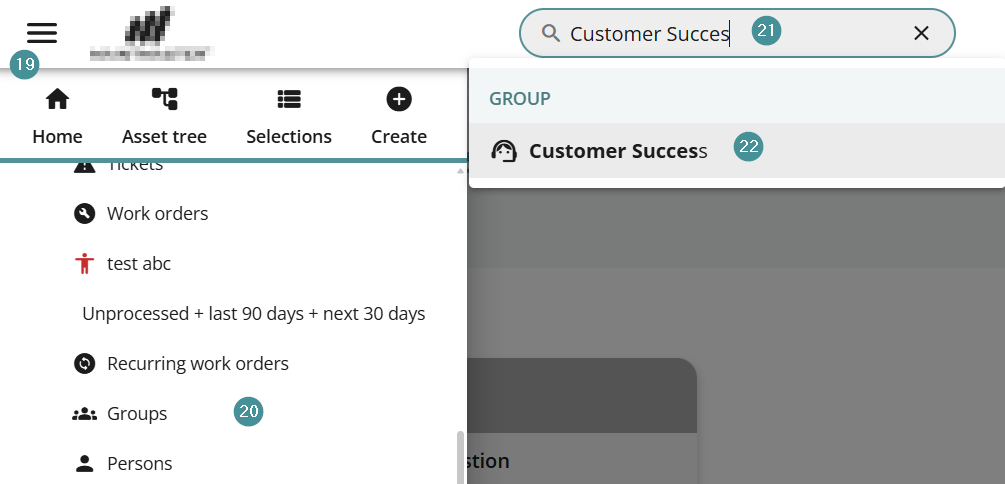
19. Öffnen Sie das Hamburger-Menü auf der linken Seite.
20. Öffnen Sie eine Gruppenkarte über eine Liste oder suchen Sie nach der Gruppe.
21. Wählen Sie die Gruppe aus, die Sie überprüfen möchten.
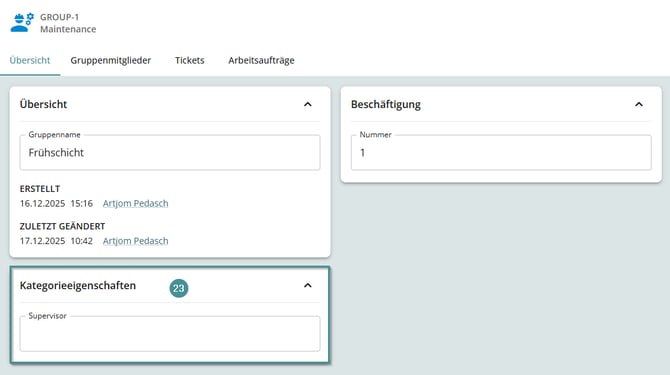
22. Öffnen Sie die Gruppenkarte.
Eine Eigenschaft über die Liste der Eigenschaften erstellen
In diesem Beispiel erstellen wir eine Eigenschaft für Gruppen.
1. Klicken Sie oben rechts auf Ihren Namen.
2. Wählen Sie Systemeinstellungen.
3. Sie sehen nun Ordner für verschiedene Kartentypen, zum Beispiel Gruppen, Anlagen und Unternehmen.
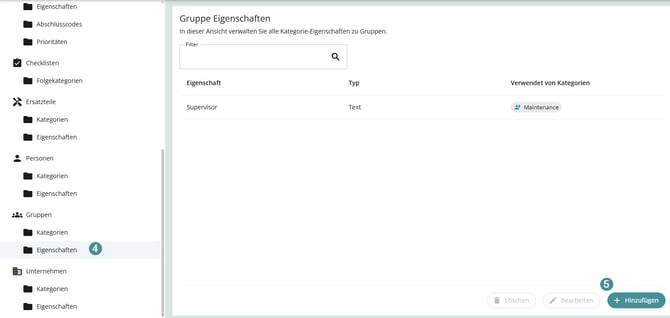
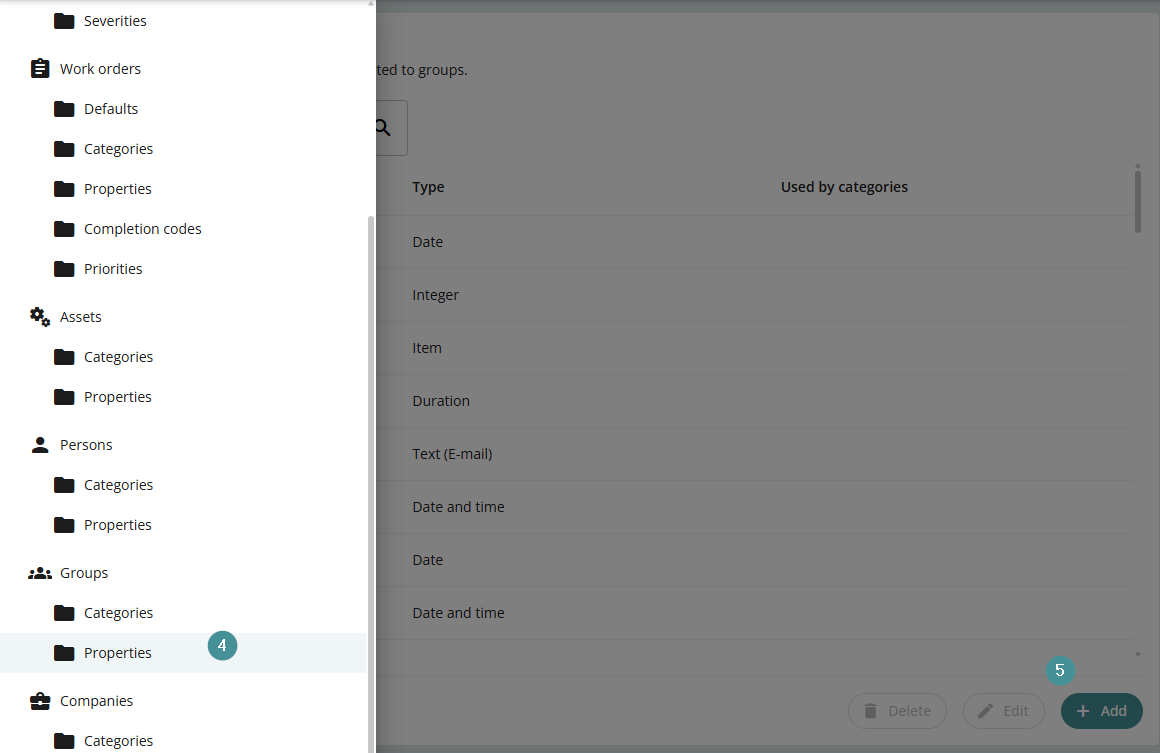
4. Gehen Sie zu Eigenschaften → Gruppen.
5. Klicken Sie auf Hinzufügen.
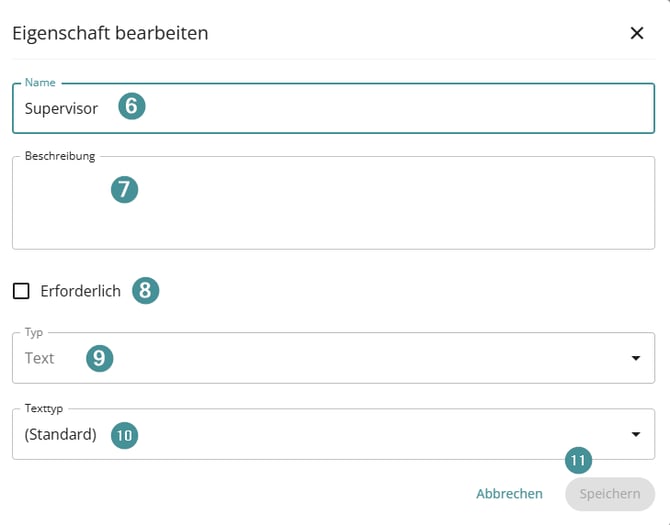
Geben Sie die Details der Eigenschaft ein:
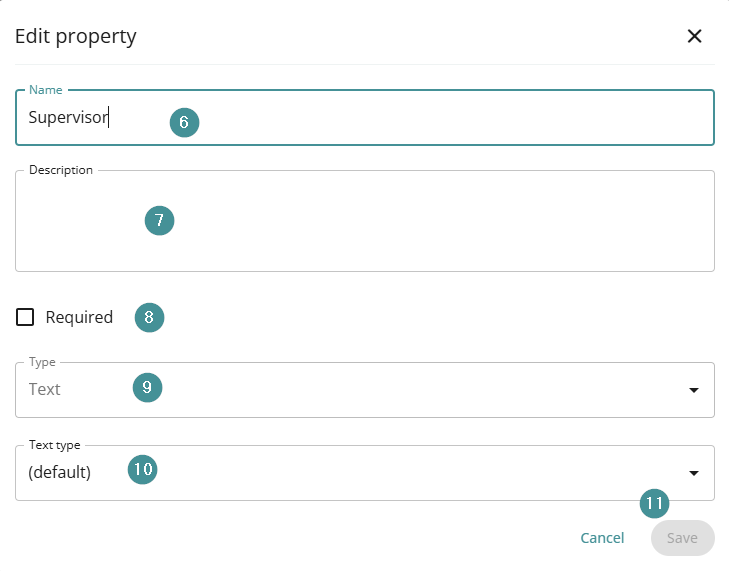
6. Name – Name der Eigenschaft.
7. Beschreibung – Beschreibt, wofür die Eigenschaft verwendet wird.
8. Erforderlich – Wählen Sie Ja, wenn das Feld ausgefüllt werden muss.
9. Typ – Legt fest, wie der Wert eingegeben wird, zum Beispiel als Text, Zahl, Datum oder Liste.
10. Texttyp – Legt die Formatierung für Textfelder fest, zum Beispiel E-Mail, Datei oder Webseite.
11. Klicken Sie auf Speichern.
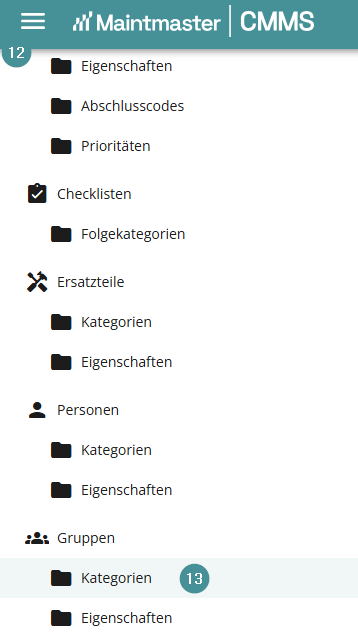
12. Öffnen Sie das Hamburger-Menü auf der linken Seite.
13. Gehen Sie zu Kategorien → Gruppen.
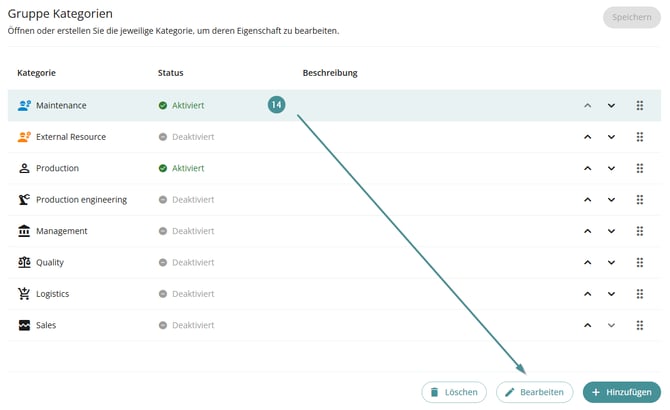
14. Wählen Sie die Kategorie aus und klicken Sie auf Bearbeiten.
15. Öffnen Sie die Registerkarte Eigenschaften.
16. Klicken Sie auf Vorhandene hinzufügen.
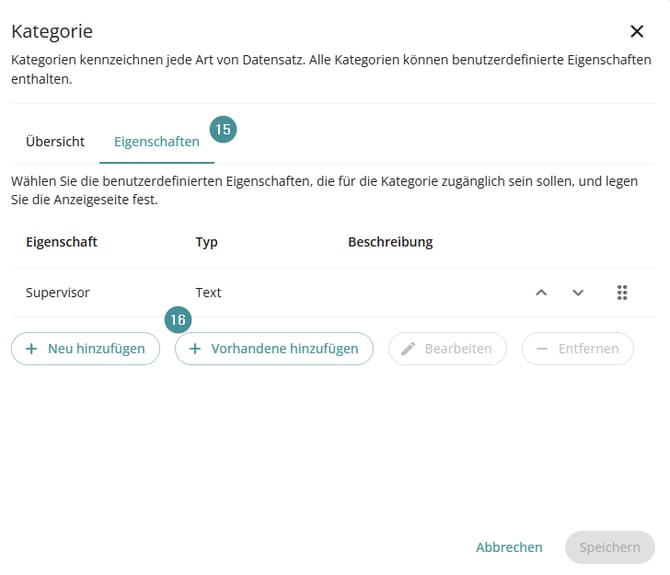
17. Suchen Sie die gewünschte Eigenschaft und wählen Sie sie aus.
18. Klicken Sie auf Ausgewählte hinzufügen.
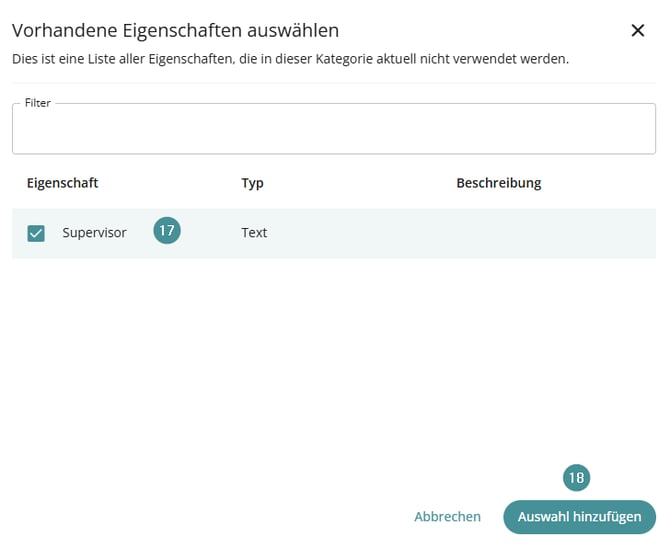
19. Klicken Sie auf Speichern.
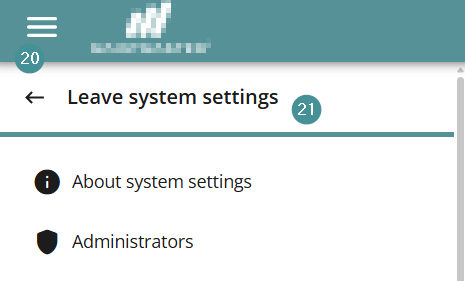
20. Öffnen Sie das Hamburger-Menü oben links.
21. Wählen Sie Systemeinstellungen verlassen.
Eigenschaft überprüfen
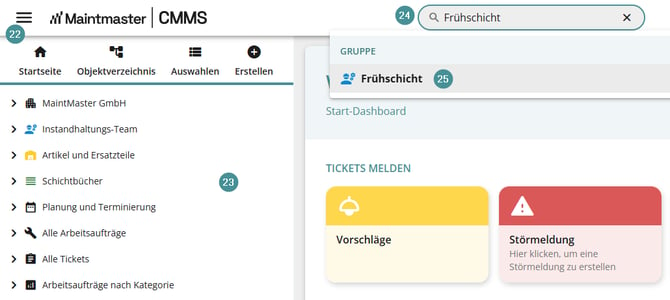
22. Öffnen Sie das Hamburger-Menü oben links.
23. Gehen Sie zu Gruppen, wenn Sie eine entsprechende Auswahl für Gruppen haben, oder suchen Sie nach der Gruppe.
24. Wählen Sie die Gruppe aus, die Sie überprüfen möchten.
25. Öffnen Sie die Gruppenkarte.
26. Die Eigenschaft wird nun auf der Gruppenkarte angezeigt und kann verwendet werden.