- Pareto-Diagramme
- Automatisches Potential-Screening
- Wartungstipps
- Root-Cause-Tipps
- Zusätzliche Analysefunktionen
Pareto-Diagramme
Bevor Sie eine Analyse starten, müssen Sie den Datenbereich auswählen, den Sie auswerten möchten.
Analysen wird typischerweise pro Maschine durchgeführt.
Schritte:
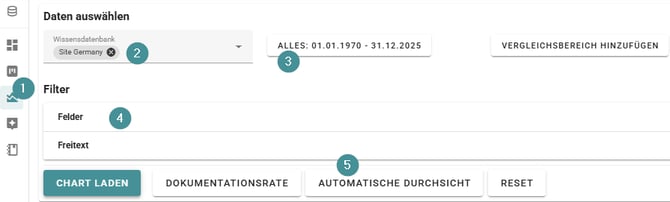
1. Öffnen Sie Analyse.
2. Wählen Sie Databucket / Linie.
3. Wählen Sie den Zeitraum.
4. Wenden Sie Filterfelder an, z. B. Maschine.
-
- Zusätzliche Filter können je nach Databucket und gewähltem Zeitraum erscheinen.
- Wenn bestimmte Filter nicht angezeigt werden, versuchen Sie, den Zeitraum zu erweitern.
Eine Vorschau des Diagramms wird basierend auf Ihrer Auswahl angezeigt.
Sie können direkt auf das Diagramm klicken, um Maschinen auszuwählen.

Sie sehen drei Pareto-Diagramme:
-
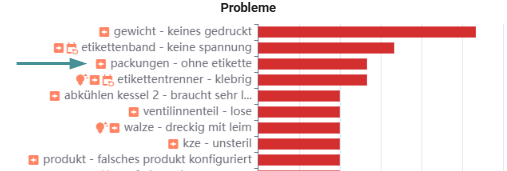
Rot: Probleme / Symptome
-
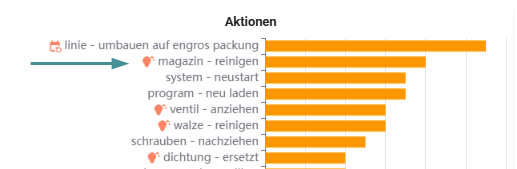
Orange: Maßnahmen / Korrekturen
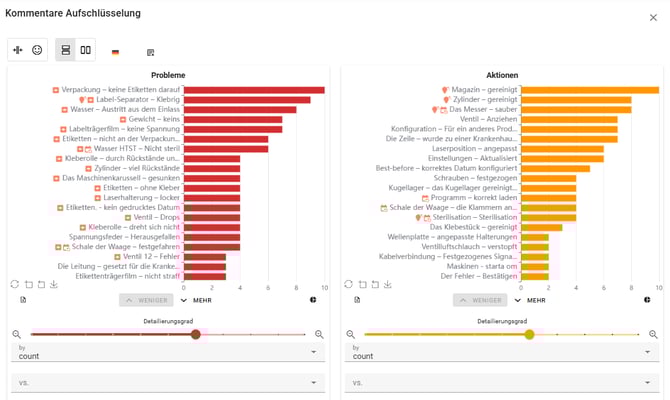
Fahren Sie mit der Maus über eine Leiste, um weitere Informationen zu sehen.

Klicken Sie auf eine Themengruppe → Details für tiefere Einblicke.
Erweiterte Pareto-Optionen:
-
Ebene: Gruppierungsdetail mit dem Schieberegler anpassen.
-
Ausfallzeit: Balken in ausfallzeitbasierte Visualisierung umschalten.
-
Zusammenfassung: Zeigt, wie viele Themen wiederkehrende Vorkommen sind.
-
Export: Daten nach Excel exportieren.
Automatisches Potential-Durchsicht
Das automatische Screening bewertet potenzielle Verbesserungen pro Maschine.
Schritte:
1. Öffnen Sie Analyse.
2. Wählen Sie Databucket / Linie.
3. Legen Sie den Zeitraum fest.
4. Nach Maschine filtern.
5. Klicken Sie auf Automatische Durchsicht.
Die Auswertung kann einige Sekunden dauern.
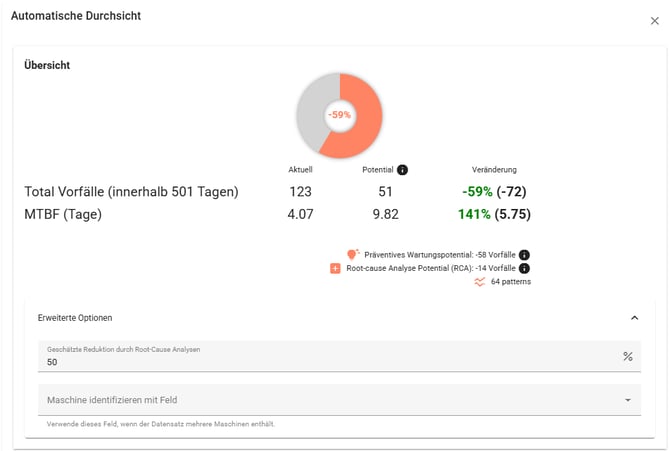
Screening-Ergebnisse schätzen:
-
Vermeidbare Stillstände durch vorbeugende Wartung
-
Wiederkehrende Fehler mit dokumentierten Hinweisen
Sie können die RCA-Auswirkung (% Wert) in den Erweiterten Einstellungen anpassen.
Wartungstipps (Präventive Wartung)
Wartungstipps erscheinen im orangefarbenen Maßnahmen-Diagramm, gekennzeichnet mit einem Glühbirnen-Symbol.
Klicken Sie auf einen Tipp, um zu sehen:
-
Wie man das Problem erkennt
-
Wie man es verhindert
-
Vorgeschlagene Wartungsintervalle
Regelmäßige Muster werden ebenfalls angezeigt, um ideale PM-Frequenzen zu identifizieren.
Root-Cause-Tipps (RCA-Unterstützung)
Wiederkehrende Fehler können mit den roten und orangefarbenen Pareto-Diagrammen analysiert werden.
Das rote Diagramm zeigt Symptome.
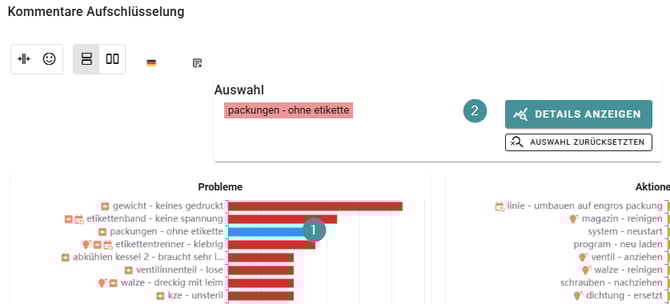
Klicken Sie auf ein Problem → Details anzeigen.
In der Detailansicht sehen Sie:
-
Fokussierte Pareto-Diagramme
-
Ausfälle nach SKU oder anderen Kriterien
-
Zeitachsenmuster
-
Gruppierte oder gelistete Kommentare
-
RCA-Hinweise (frühere Korrekturen)
Verwenden Sie dies zur Unterstützung von 5-Why- oder RCA-Meetings.
Zusätzliche Analysefunktionen
Sie können in jede Pareto-Leiste hineinklicken, um detailliertere Informationen zu erhalten.
Das System generiert nur Diagramme und Erkenntnisse, die für das ausgewählte Problem relevant sind, daher können die verfügbaren Diagramme je nach Problem variieren.
Sie können auch eigene Diagramme auf dem Dashboard erstellen.
Detaillierte Informationen aus einer Pareto-Leiste anzeigen:
1. Öffnen Sie die Pareto-Diagramme in Analyse.
2. Klicken Sie auf eine Leiste, um die Detailansicht zu öffnen.
Das System generiert zusätzliche Diagramme, Aufschlüsselungen und Erkenntnisse, die spezifisch für das ausgewählte Problem sind.
-
- Deshalb zeigen manche Probleme mehr Diagramme als andere.
- Es werden nur die für das Problem relevanten Daten angezeigt.