
-
Auswahl erstellen (Gemeldete Zeiten)
-
Stundensatz aus Personen verknüpfen
-
Berechnungsskript hinzufügen (Gemeldete Zeiten)
-
Ergebnis in Ihrer Auswahl anzeigen
Schritt 1: Auswahl erstellen (Gemeldete Zeiten)
1. Gehen Sie zu Einstellungen und Systemeinstellungen
2. Öffnen Sie Auswahlen
3. Klicken Sie auf „Hinzufügen“.
4. Wählen Sie Job → Gemeldete Zeiten.
5. Benennen Sie die Auswahl und ordnen Sie sie einer Rollen und Auswahlgruppen zu.
6. Geben Sie eine Datumsbedingung ein.
7. Speichern und schließen.

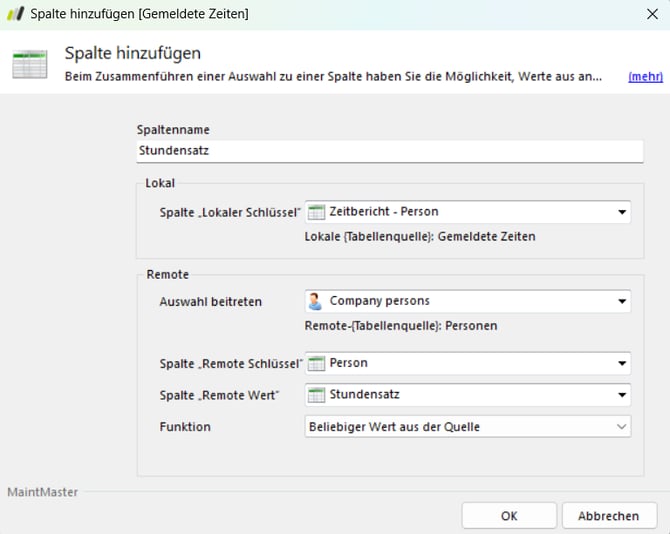
Schritt 2: Stundensatz aus Personen verknüpfen
1. In den Systemeinstellungen unter Auswahlen auf Tabellenanbieter gehen.
2. Die Tabelle Gemeldete Zeiten auswählen.
3. Auf „Bearbeiten“ klicken.

4. „Hinzufügen → Auswahlverknüpfung“ wählen und ausfüllen:

-
Spaltenname: Stundensatz
-
Spalte „Lokaler Schlüssel“: Zeitbericht person
-
Auswahl beitreten“: Company Persons (Standardauswahl im System)
-
Spalte „Remote Schlüssel“: Person
-
Spalte „Remote Wert“: Stundensatz
-
Funktion: Beliebiger Wert aus der Quelle
Schritt 3: Berechnungsskript hinzufügen (Gemeldete Zeiten)
1. Gehen Sie zu Einstellungen → Systemeinstellungen
2. Öffnen Sie Tabellenquellen
3. Doppelklicken Sie auf „Gemeldete Zeiten“ oder klicken Sie auf „Bearbeiten“.
4. Klicken Sie auf „Hinzufügen → Berechnungsskript“

5. Geben Sie einen Namen ein und wählen Sie Rückgabetyp (Return type): „BankNote“
6. Ermitteln Sie die Spalten-IDs für:
-
Zeitdauer
-
Stundensatz (die Verknüpfung aus Schritt 2)
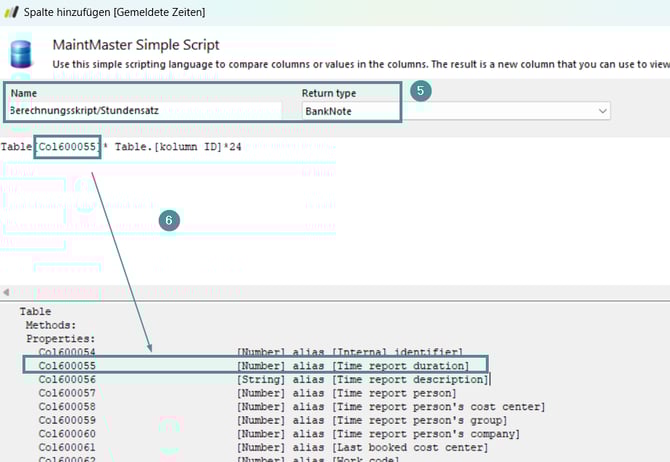

7. Geben Sie im Formelfeld Folgendes ein (ersetzen Sie die IDs durch Ihre eigenen):
Table.[DurationColumnID]*Table.[HourlyCostColumnID]*24
Verwenden Sie ×24, da die gemeldete Dauer in Tagen gespeichert ist.
Schritt 4: Ergebnis in Ihrer Auswahl anzeigen
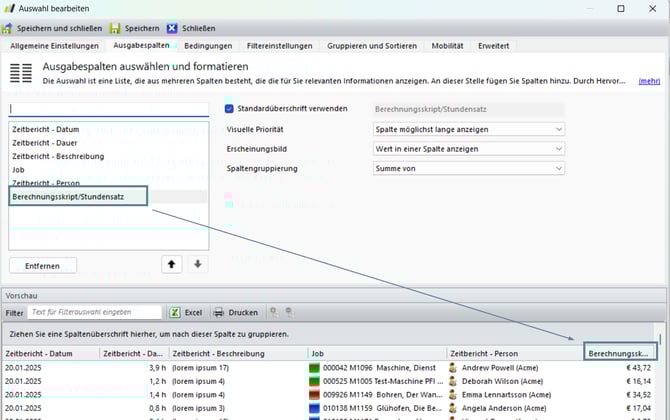
8. Öffnen Sie die in Schritt 1 erstellte Auswahl erneut. Fügen Sie die neue berechnete Spalte (das Skript aus Schritt 3) zu den Anzeigespalten hinzu.
9. Speichern und schließen.
Ihre Auswahl zeigt nun die berechneten Kosten pro gemeldeter Zeit (Dauer × Stundensatz).
Hinweise & Tipps
-
Wenn für einige Personen kein Stundensatz hinterlegt ist, bleibt der berechnete Wert leer.
-
Testen Sie den gesamten Ablauf in Ihrer Sandbox, bevor Sie ihn im Produktivsystem verwenden.
Zusätzliche Hilfe erforderlich?
Wenn Sie Unterstützung bei der Einrichtung oder Anpassung wünschen, können Sie Coaching-Stunden erwerben.
Unsere Experten helfen Ihnen, Ihre Berechnungen an Ihre spezifischen Anforderungen anzupassen.